

Agent 与 MCP
把外部 AI 助手通过 MCP 连接到 GalCraft Studio,配置客户端与作品范围,给出可执行创作目标,并核对采用、绑定和保存结果。模型与登录由作者准备。
外部助手和 Studio 使用同一当前作品、可撤销工作版本和正式保存机制。作者在自己的客户端配置模型与登录,Studio 提供本机服务、目录和协作范围。
建立连接
- 在活动栏打开“协作”,在“本机服务”开启连接。
- 在“Harness 配置”预览 Codex、Claude Code 或 DSH 配置,再复制、导出或点击“安装 / 更新 MCP 配置”。随后在客户端重新加载 MCP,并配置客户端的模型与登录。
- 以窗口显示的实际地址为准。默认 MCP 地址为 http://127.0.0.1:9460/mcp;端口变化后用“修复客户端配置”预览合并。
- 作者确定目标、允许的文档、新增对象种类、连接、模型及生成额度,再建立协作。新增场景也会修改作品章节。
使用 Codex 时,将“助手工作区目录”选为 Codex 实际打开的目录,默认是当前作品目录。例如,Codex 打开 GalCraft_作品 并管理里面多个作品时,选择这个上级目录,配置会写入该目录的 .codex/config.toml。Studio 按作品记住这项本机偏好;“使用当前作品目录”可恢复默认。上层工作区不会自动发现子作品里的配置。项目 Skill 仍安装在当前作品目录。
页面分别显示配置文件位置和当前接入作品目录。启动命令进入所选工作区,作品接入指令保留当前作品身份。安装后,在 Codex 重新加载 MCP 并确认 GalCraft 已连接;“配置已写入”表示目标文件已使用当前地址;在客户端重新加载 MCP 后确认连接。
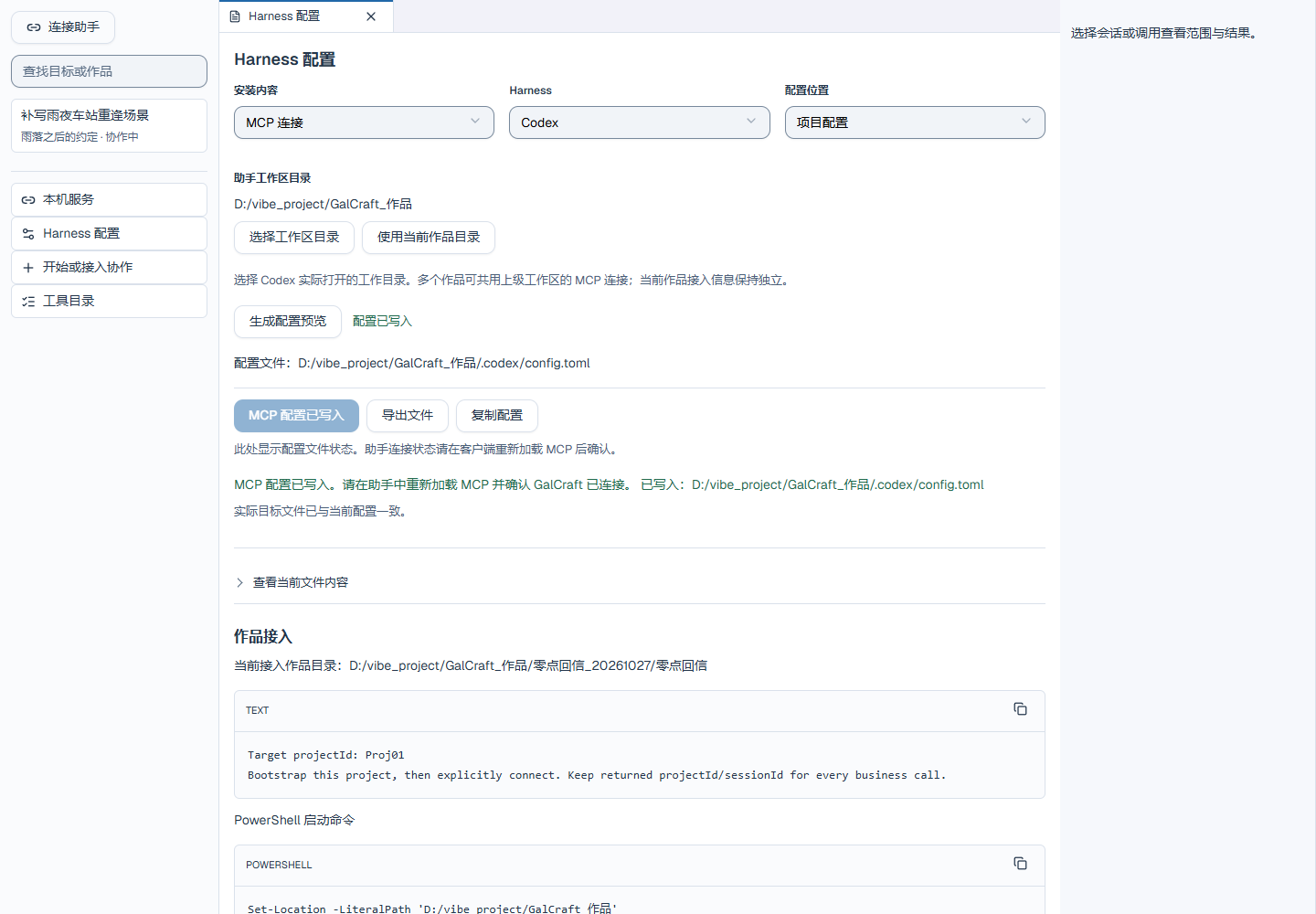
配置页从目标文件读取“未安装”“已安装”“配置已写入”或“可更新”,安装与合并后更新预览和下一动作。重新进入页面会再次读取文件。操作旁显示进行中、成功或失败;成功显示实际位置,导出取消显示中性结果。文件在预览后被修改时,点击“生成配置预览”重新审阅,再重试写入。
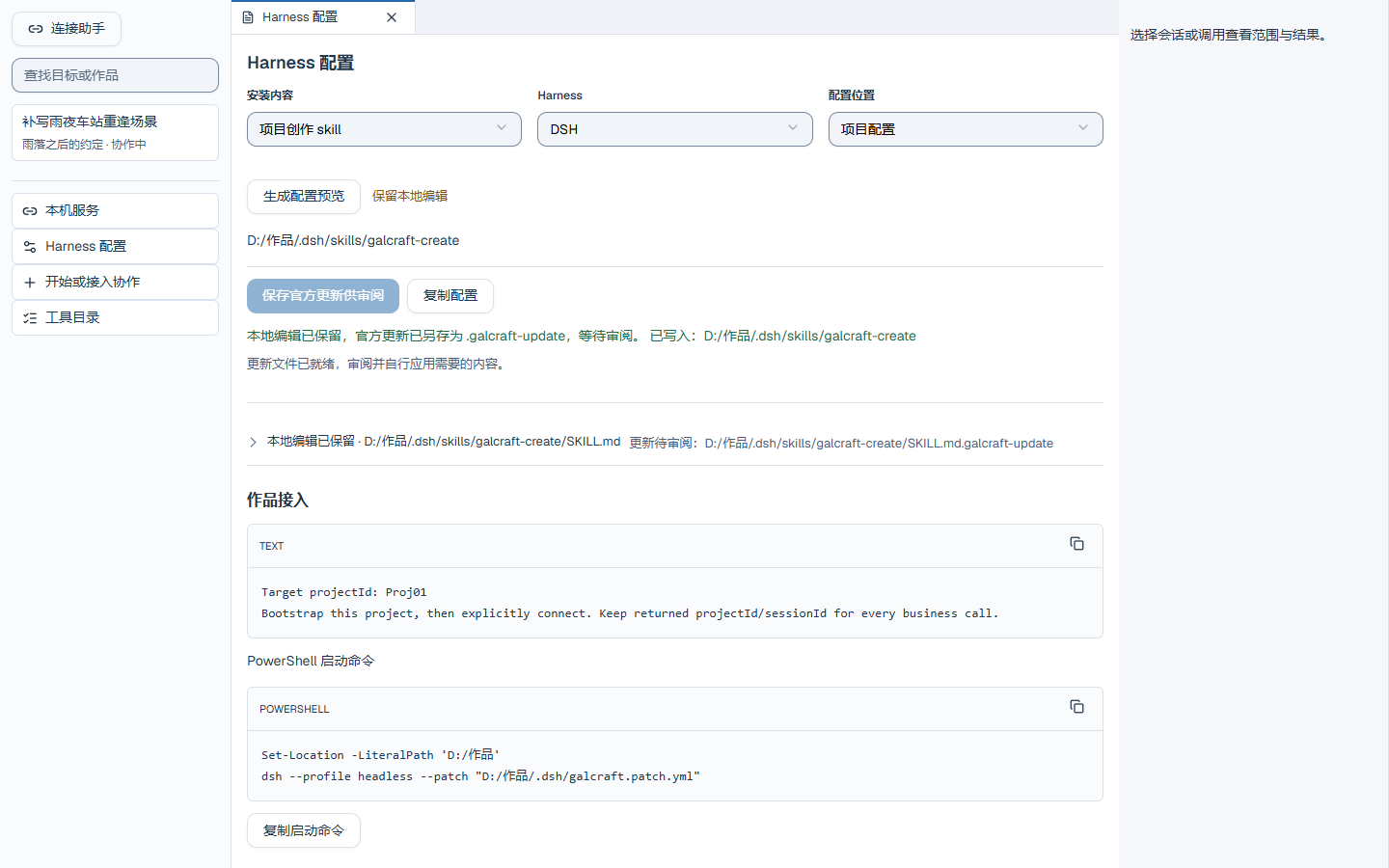
Skill 存在本地编辑时,原文件继续保留,官方更新另存为 .galcraft-update。页面列出“更新待审阅”的实际路径,展开后可以比较保留的本地内容与官方更新,再自行应用需要的内容。关闭 MCP 服务失败时,当前确认框保留原因与重试入口;取消返回服务页,服务状态继续按实际结果显示。
给助手一个可执行目标
“保留这段剧情,为澜汐加克制的表情切换和短淡化入场;使用现有素材,不新增生成请求。应用后告诉我实际修改和保存状态。”
助手先读取 galcraft_guide,再通过 galcraft_catalog 按需取得真实指令、预设和参数。官方 galcraft-create Skill 提供同一套创作方法;安装或更新按客户端配置入口执行。普通对白以克制演出为起点,作者明确要求优先。
审阅与恢复
在协作文档查看调用和详情。候选完成、已采用、已绑定、已保存分别核实。暂停阻止新增修改和发送,已有任务仍可查询。结果不确定时用原 callId 查询,保留远端身份与发送次数。关闭作品后重新建立或绑定写会话。
详细配置、工具族、媒体读取和保存/发行流程见外部创作协作。