

制作工作台、服务连接与持续创作
配置 AI 服务连接与 ComfyUI 工作流,使用已有剧本、提示词或素材制作剧情、图像、配音和音乐,审阅候选、采用到作品并保存。外部服务由作者准备。
适用版本:当前 Studio 桌面工作台。更新:2026-10-28。返回操作教学。
按已有输入直接制作
已有剧本可以保留正文,只补缺少的演出或素材;已有图片、录音可以直接导入并绑定;已有提示词或结构化输入可以直接制作。复用已经配置且支持该操作的连接、模型和工作流。创作方案、提示词生成和文字模型整理均为可选,有可用输入时不增加文字准备请求。确定的角色文字与参考图从作品读取;图片经实际媒体参考端口传入,不以素材标识文字代替附件。
通过已连接的 AI 客户端操作时,galcraft-create Skill 按目标读取相关操作说明。用户已有授权覆盖输入、服务、请求额度和采用影响时,客户端连续执行准备、提交、等待原任务及所需采用/绑定,不逐份回到 Studio 等待确认。明确要求候选比较、暂停或亲自确认时,按该要求停留。需要新增实质选择或扩大授权时再询问。
只要候选时,等请求的候选实际完成;要用于角色、场景或页面时,继续到采用及绑定成功。accepted 表示调用已受理,外层 completed 表示该次调用已返回;按原 callId 查询任务状态,任务完成后选候选、审阅采用计划并应用,最后保存作品。
1. 找到制作入口
点击活动栏“制作”。顶部“新建制作”选择写剧情、配演出、背景、立绘、CG、差分、配音、音乐、页面或 UI 素材。创作区和页面设计的快捷入口打开同一制作草稿;从选区进入时保留来源与返回位置。
“新建制作”按剧情与演出、画面素材、声音、页面与界面分组,并显示当前已启用插件贡献的操作。输入名称搜索;方向键与 Enter 选择,Esc 取消并回到入口,点击外部关闭。选择类型只打开制作草稿,发送仍需检查实际输入和请求计划。
任务顶部持续显示生成完成、进行中和需处理的步骤数。提供方报告的采样步数标明“当前采样节点”,工作流节点数单独显示;没有总量时显示“总量未知”或“数量未知”。执行步骤保留当前节点、已耗时、最近更新时间与缓存节点信息。用“处理执行问题”定位步骤及原有重试入口,已有候选继续保留。
任务失败时,产品说明随 Studio 语言切换。“诊断详情”保留技术代码、对象、恢复动作和提供方原文;ComfyUI 的“失败节点与服务异常”保留节点、异常类型和原始堆栈。先查询原任务,再决定是否通过“新增请求重试”发送新请求。
ComfyUI 步骤中的“实例资源与释放”可以检查整个服务实例的队列、服务 RAM、设备显存,以及可取得的本机 Windows 提交量。作者确认后可手动释放实例资源。回执显示队列忙碌、已观察到资源释放或释放待确认。队列忙碌时先查看活动任务;待确认时刷新回执并检查服务状态。
在“连接与工具”编辑 ComfyUI 连接时,选择实例归属和资源释放策略。共享实例使用手动释放;Studio 独占实例可以在切换类型或模型族时释放,也可以每任务后释放以节省内存。每任务释放会增加下次加载时间;同一实例的多个连接使用一致策略。工作流的“模型族”填写真实模型族供连续制作复用,留空时按用途、模型与工作流版本判断切换。
| 分区 | 作者在这里做什么 |
|---|---|
| 制作与候选 | 打开草稿、检查发送计划、开始任务、比较候选和采用结果 |
| 方案库 | 选择制作方案、提示规则或参数预设,查看、编辑、复制、导入和导出 |
| 连接与工具 | 保存个人服务配置、检查连接,配置 ComfyUI 执行图与映射 |
各分区保留搜索、选择和未完成编辑。Explorer 随分区列出任务与草稿、制作方案/参数预设/提示规则,或服务连接与工作流。中央编辑当前对象,Inspector 显示本次制作参数、所选方案概要或用途默认连接。切换分区只显示当前分区的中央文档。窄窗使用工作台的 Explorer/Inspector 开关,正文独立滚动,分区栏和保存/开始操作保持可达。独立制作组件预览使用“参数”和“返回输入”分配空间。连接和方案留在持久工作区内编辑,错误保留在当前对象附近。
制作记录和草稿可分别折叠,每页20项;候选每页12项。使用首页、上一页、下一页和末页浏览,翻页保留当前任务的候选选择与编辑。Explorer 的搜索和状态筛选作用于全部记录。
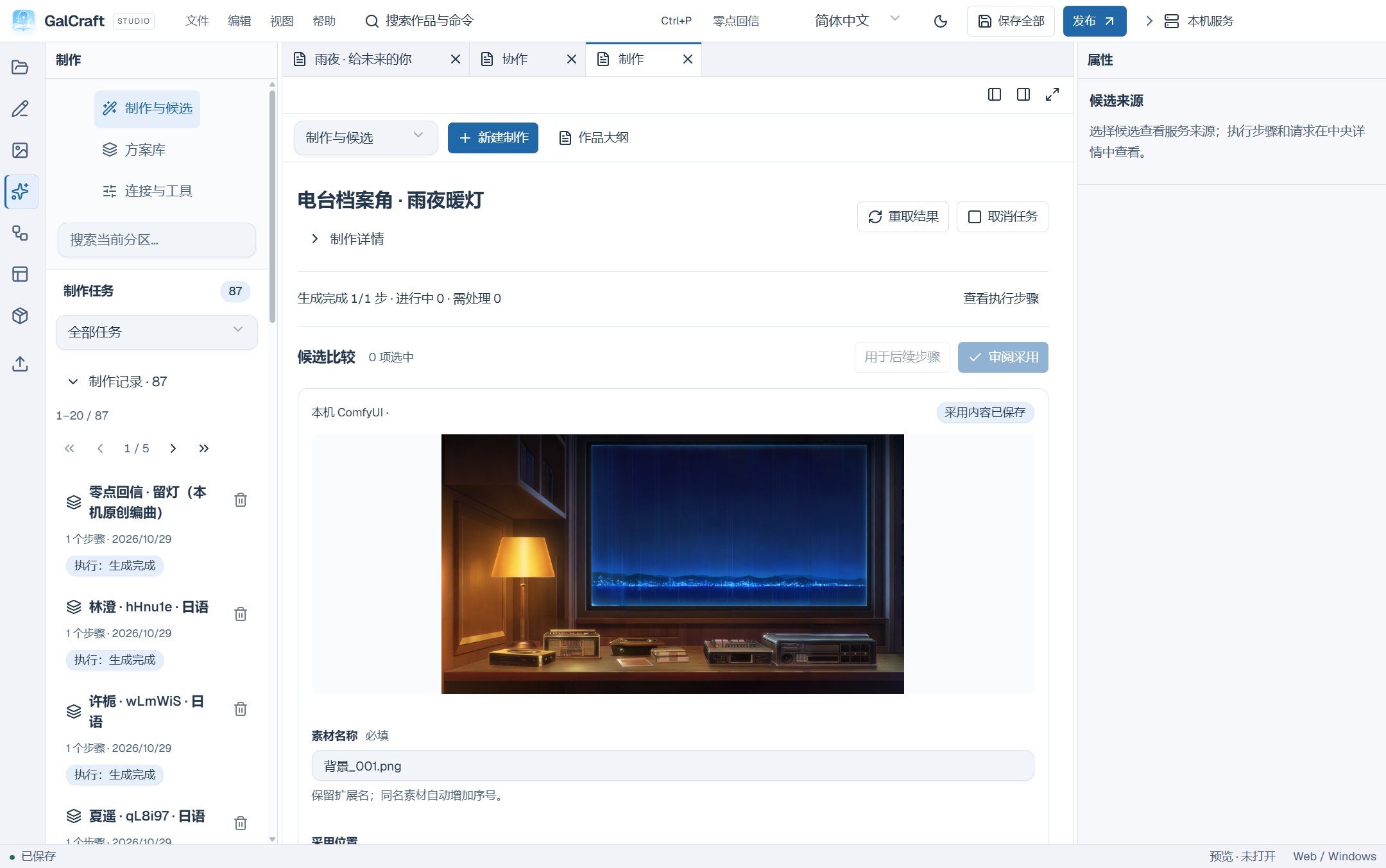
“制作与候选”顶部的“作品大纲”打开大纲文档。更新大纲形成作品修改,仍需保存作品;创作区撤销可以回退该修改。
2. 草稿、来源、输入和采用位置
首次输入、改参数或选择材料后,Studio 自动保存个人制作草稿;只浏览默认值不会创建记录。制作名称可原位修改。标题旁显示“保存中”“草稿已保存”或“草稿未保存”,“保存草稿”也可主动保存。保存失败保留输入;切换或退出时可“继续编辑”“重试保存并继续”,或明确“放弃未保存输入并继续”。放弃恢复最近已保存的草稿;首次未保存时只清本次输入,已存草稿、任务和候选继续保留。
草稿保存与作品保存是两个动作。候选采用后属于作品修改,仍需保存作品。切换制作视图不删除草稿;删除草稿、取消任务、移除任务记录与回退已采用内容分别执行。
| 内容 | 用途 |
|---|---|
| 来源 | 记录从哪个场景、语句或页面进入,供“返回来源”定位 |
| 实际输入 | 发送给执行服务的文字、参考文件和有效参数 |
| 采用目标 | 指定完成后入库、绑定对白或更新页面的位置 |
选择采用位置不会自动增加发送资料。独立媒体只冻结实际引用的来源;绑定位置变化时,用“复核采用位置”确认新目标版本,再重新检查计划。文字制作和明确开启的文字准备步骤提供“明确选择的参考资料”;“读取当前范围”读取资料,再由作者勾选、排除或改写。手改投影不会被新的来源覆盖;来源变化时对照新内容,选择“更新输入”或“保留本次改写”。
上下文清单上方提前显示已选上下文字符数、真实附件数,以及本次规则与消息的文本合计。勾选、排除或编辑资料后统计更新;筛选隐藏的已选资料仍计入。字符数按 Unicode 字符计算,包含空格和换行;token 用量由服务回执计量。需要服务才能确定的提供者能力标为预估,最终数值见冻结发送计划;后续媒体输入在上游结果确定后核对。逐行配音的文字准备分别列出已选行的字符数。
“查看完整发送内容”在详情区展示当前资料,代码与 JSON 默认换行;复制包含全文。“编辑本次发送文本”在同一区域修改本次输入,完成后可切回发送预览。演出上下文会整理位置、缩放等数值精度,正文、表达式和业务变量保留原文。
上下文清单中的勾选只决定是否发送,点击名称进入独立详情,完整文本与编辑动作集中在详情区。清单内用 ↑↓ 浏览,Enter 进入详情,使用“返回清单”回到原资料。搜索隐藏的已选项继续计入统计;来源变化时可更新输入或保留本次改写。方案的复制、导出等管理动作集中在“管理”展开区。UI 计划审阅按步骤组织要求、参考素材和依赖,底部保留审阅动作。
3. 直接配音
从选中对白进入时,中央逐行列出角色、原文、朗读文本、语言和音色。原文供核对,修改朗读文本不改剧情正文。“默认参与配音”只影响批量默认选择:普通角色默认选入,视角角色默认不选,作者可以修改或手动选入;已采用的音频继续播放。
独立配音可以粘贴文字,再点“按非空行拆分”。勾选本次朗读项,填写作品配音语言;行音色留空时使用右侧共同音色。角色语言预设与对白使用同一作品语言身份,服务适配器转换服务语言代码。根据实际能力填写声音标识、语速、情绪或参考音频。参考录音语言、参考逐字稿、目标语言和本次朗读文本分别保存;GPT-SoVITS 可能还需要服务可读取的文件目录。
默认直接配音只发送所选朗读内容和声音参数,不调用文字模型。需要辅助读音时,明确开启“可选文字准备”,填写要求并选择文字连接;任务增加可审阅的文字步骤。
点击“检查并开始”查看实际请求,再“开始生成”。配音项数与 HTTP 请求数分开显示,请求数来自执行计划。按目标选择候选或采用;需要比较声音时再试听,只重做失败或需要修改的项。从对白发起的候选按稳定语句与语言绑定,独立文字可仅入库。
4. 图像、音乐和 UI 输入
| 类型 | 中央输入与常用参数 |
|---|---|
| 背景、立绘、CG | 默认直接填写正负提示;尺寸、数量、种子和参考图在 Inspector 调整 |
| 差分 | 必选基准图,说明需要改变和保留的内容;保持原件 |
| 音乐 | 音乐描述、时长、纯音乐设置和适用歌词;直接调用所选音乐服务 |
| UI 位图 | 视觉提示和尺寸,不要求场景或页面,可以独立入库 |
| SVG 图形 | 选择“SVG · 文字生成”,填写图形要求;经 SVG 校验后审阅 |
| 页面规划/修改 | 明确选择页面和组件范围,填写修改要求;经页面校验和影响审阅采用 |
图像“输入方式”可选“直接填写提示”或“辅助整理描述”。只有辅助整理会增加文字连接和提示规则。准备结果先成为同一任务的候选;选合适候选用于后续步骤,图像输入与候选继续保留。已有提示可以跳过准备。
“画布尺寸来源”可选本次尺寸或“随作品设计尺寸”。方案限制在字段附近说明;参数预设和本次覆盖不能突破执行能力。服务不支持的可选值可在“本次不发送的可选值”逐项排除,原值仍留在草稿。
立绘采用入库后,可以在素材区使用现有去背景和版本审阅工具。NovelAI 提示准备和可编辑编曲分别提供独立工位,操作见本章后续说明。
5. 写剧情与补演出
- 在创作区选场景、语句范围或插入位置,从“AI 写作”或“配演出”进入;也可在制作页新建并选择采用场景。
- “创作方式”选写剧情、补演出或讨论,填写“本轮创作要求”。例如:“保留前两句,只让告别时的最后一句更含蓄。”
- 核对采用范围和明确勾选的正文、角色、大纲等资料。
- 在 Inspector 选择执行连接、模型、提示规则与输出上限。
- 点“检查并开始”。中央“本次执行”显示目的地、实际文字、参考文件、请求数和冻结配置。
- 核对后点“开始生成”。改变输入、连接、方案、参数或目标后重新检查,旧计划不会发送新内容。
- 处理候选返回的阻断问题,按本次目标选择、采用或继续绑定;文字比较和试玩按目标使用。需要保存时保存授权范围内的对象。
接续已有草稿和任务
已连接客户端可以在当前作品与授权范围内发现 Studio 和其他协作产生的已保存草稿、任务与候选。先读短目录,再展开选中记录;实际冻结输入包含非秘密参数、参考素材及连接/模型/工作流/方案身份和版本,未记录的值显示未知。草稿按真实版本更新和准备,可以保留已有结果、转交提示或开始续轮。
断线或结果不确定时先查询原调用及原任务。查询、等待和重新取回保持原远端身份、attempt 和实际发送次数;新一轮制作才是新的发送。暂停仍允许查询已有输出。切换或重开作品后,重新明确接入当前协作;尚未发送的阶段沿当前有效授权接续。缺少连接、插件或工作流时,在 Studio 既有入口补齐配置;客户端只读取环境状态与可用能力。
补演出保护对白、说话者、语句身份和分支。超出范围时检查指出问题,修正候选或新一轮要求后继续。讨论结果用于规划和续轮,不能直接作为剧本采用。未指定插入点时,剧本采用保留场景末尾的流程跳转。
6. 持续多轮和版本分叉
单步制作可以完成一轮后采用,也可以在已有完整剧本或讨论候选的任务里继续。推荐练习:讨论冲突 → 写三句对白 → 改写结尾 → 补演出 → 试玩 → 采用。
在“继续创作”选“从哪个版本继续”和“本轮模式”,填写要求。可以从旧版分叉;旧版本、服务原文和作者修订分别保留。点“查看本轮发送计划”核对内容,再“确认发送本轮”。改变基准、模式、要求或摘要会使计划失效。
未发送的要求、摘要、模式和基准版本按任务保留,切到另一任务或方案库后可返回继续编辑。返回时重新检查发送计划;准备或发送期间新增的输入继续保留。
补演出需要剧本版本,不能以讨论文本为基准。当前轮完成或取消后再发送下一轮。已采用内容若在创作区修改,应从当前内容新建制作;续轮采用定位已采用范围,避免重复插入。
“会话资料与整理”保留初始资料和选定回答。会话过长时填写作者确认的摘要,替换中间轮次;旧轮次仍存于记录,留空沿用完整消息。
写剧情、补演出与讨论情节支持上述续轮;图像、配音、音乐和普通提示准备使用各自制作步骤。保持系统规则和历史不变、在末尾追加要求,有机会复用服务的前缀缓存;切换讨论与剧本模式或整理历史会改变可复用前缀。缓存由服务决定,界面只展示真实回执中的输入、输出与缓存命中 token;未返回统计时显示“服务未提供”。重复发送仍然是新请求。
7. 方案、提示规则和参数预设
| 对象 | 决定什么 |
|---|---|
| 制作方案 | 实际执行用途、执行方式、参数默认和可调范围;ComfyUI 方案可携带执行图与映射 |
| 提示规则(PromptRule) | 明确文字步骤的风格、模板、示例、输出要求和默认参考资料;旧创作预设归此类 |
| 参数预设 | 复用指定方案开放的常用值,不改变模态,不增加请求 |
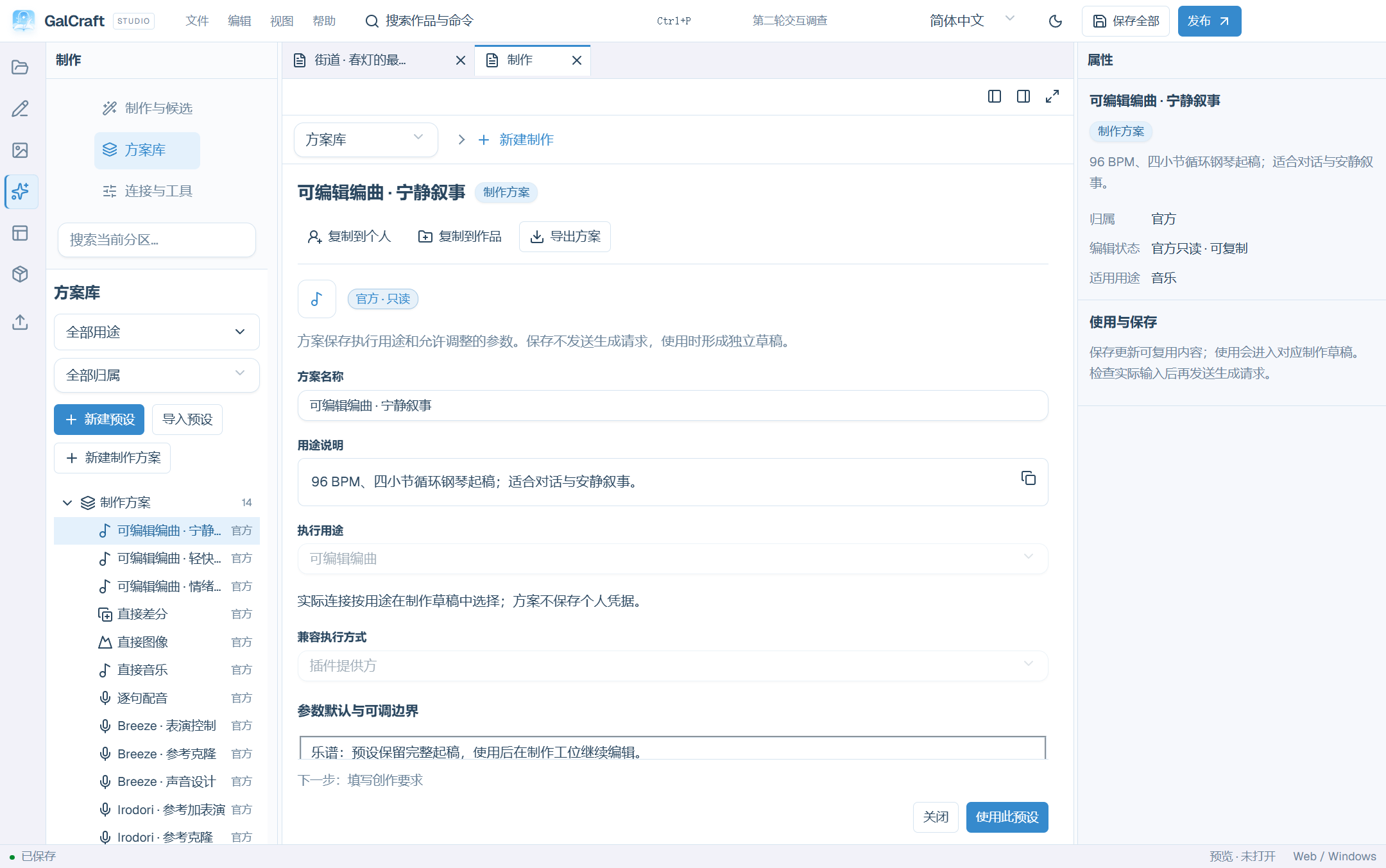
方案库按用途和官方/个人/作品筛选。点击条目在中央查看;官方内容只读,可以复制。标题下常驻“复制到个人”“复制到作品”“导出方案”;个人和作品方案另有“删除”入口,官方方案只读。删除前核对影响,失败保留原编辑。未保存修改时先保存,再管理已保存版本。
“使用”打开独立草稿,修改本次参数不修改库里的方案。Inspector 可选参数预设、查看本次覆盖、恢复单项默认;恢复一个字段保留其他字段的预设。“另存参数预设”把开放参数保存到个人库。方案版本变化后重新选择适配预设。
“新建预设”创建提示规则,“新建制作方案”创建媒体方案。保存内容不会发送请求,“保存并使用”打开输入文档。复制到作品和保存作品方案形成作品修改,仍需保存作品。导出参数预设会带上引用的制作方案,排除个人凭据。
“导入预设”读取 Studio 导出的 recipes.galrecipe.json,在中央导入审阅文档核对计划,再应用;切换文档保留计划和失败信息。删除自建规则或方案后,草稿需要重新选择;历史任务保留当时冻结的版本。
8. 建立并检查连接
进入“连接与工具 → 添加服务”。列表留在左侧,选中连接的配置和检查结果留在中央。DeepSeek、ComfyUI、Ollama、配音等实际服务共用该入口。
| 字段 | 作者填写什么 |
|---|---|
| 连接名称 | 容易辨认的个人名称 |
| 服务地址 | 实际 HTTP(S) 地址;本机 ComfyUI 通常为 http://127.0.0.1:8188,以实际端口为准 |
| 认证方式和密钥 | 按服务要求填写,默认遮蔽;眼睛仅显隐本次输入;已有连接不回填,留空保留现有凭据 |
| 模型名称 | 服务接受的实际标识;可以检查后选返回的模型 |
| 用于 | 该连接实际支持的文字、图像、配音等能力 |
“保存连接”保存个人配置并保持编辑区。在“检查用途”选择本次要核对的能力;图像再选择背景、立绘、CG 或 UI 素材,并为 ComfyUI 选择对应的默认工作流。“保存并检查连接”先保存,再按当前模型、用途与工作流读取服务信息和检查映射;检查失败仍保留已保存配置。检查结果显示连接、模型和映射的状态;返回制作草稿后可检查计划并开始生成。切换尚未保存的配置前先保存或取消当前编辑。
普通服务的连接检查可在未打开作品时通过宿主完成。插件服务按当前作品启用的精确版本检查;缺少作品、插件或声明的用途时显示对应诊断,原配置和历史任务保留。
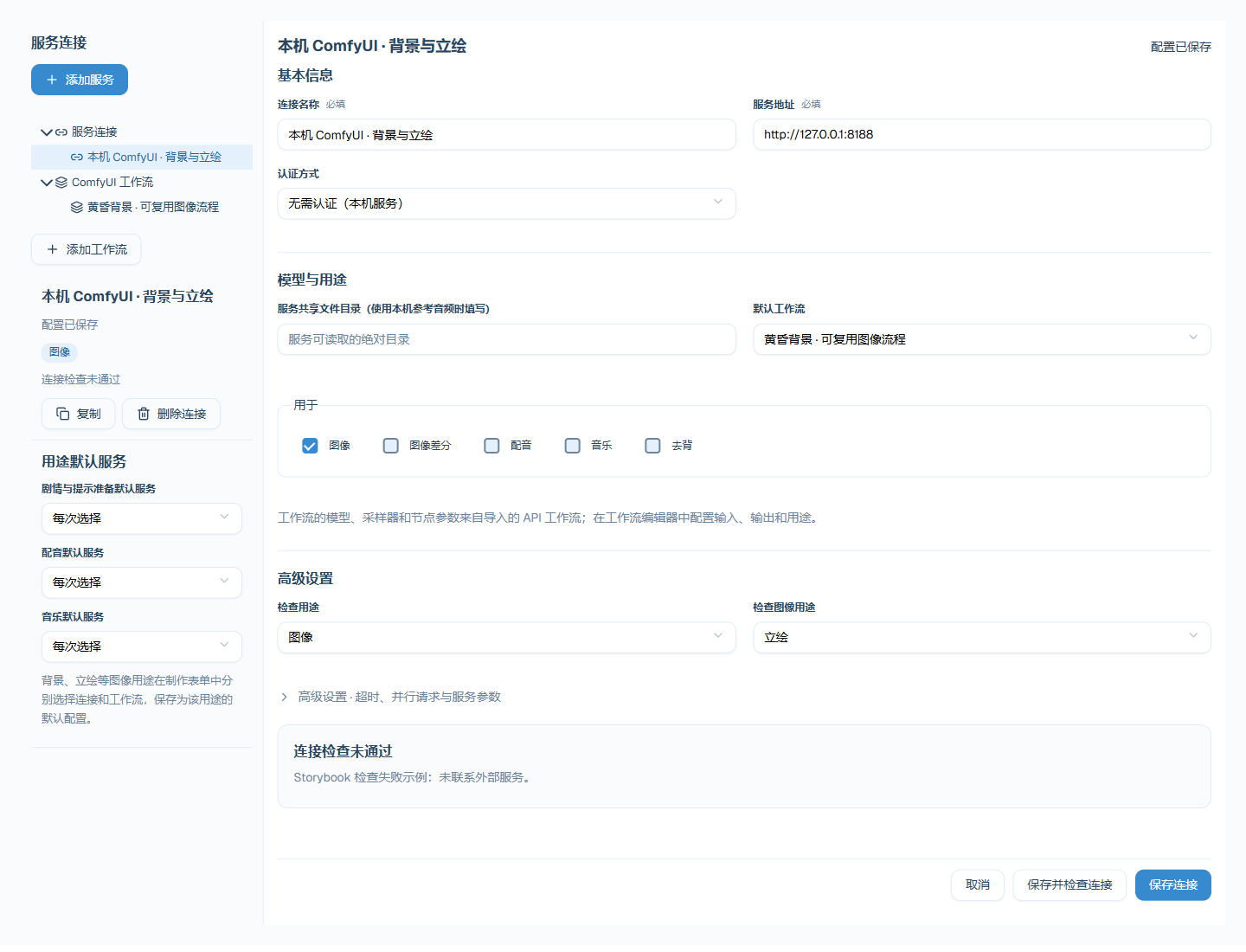
连接保存认证、地址、模型与通用配置。本轮提示、尺寸、音色等在制作 Inspector 填写。高级设置提供按用途超时、并发请求数与服务参数 JSON;request 对象用于服务请求参数。ComfyUI 的模型和采样来自 API 图;GPT-SoVITS 的参考文件可能需要共享目录。
列表顶部可为文字、配音和音乐选用途默认连接。图像按各用途已保存的连接与执行图配置带入。默认连接仍需支持实际操作,发送计划列出最终使用的连接。
复制图标创建配置副本,已有凭据可共用。删除连接先确认影响,在途任务先完成或取消。历史任务、候选、已采用内容和可复用图保留;删除连接不会停止本机服务。
9. ComfyUI 执行图与映射
入口:“连接与工具 → ComfyUI 工作流 → 添加工作流”。为 ComfyUI 兼容方案配置执行 API 图和输入、输出映射;其他制作按所选操作填写字段。
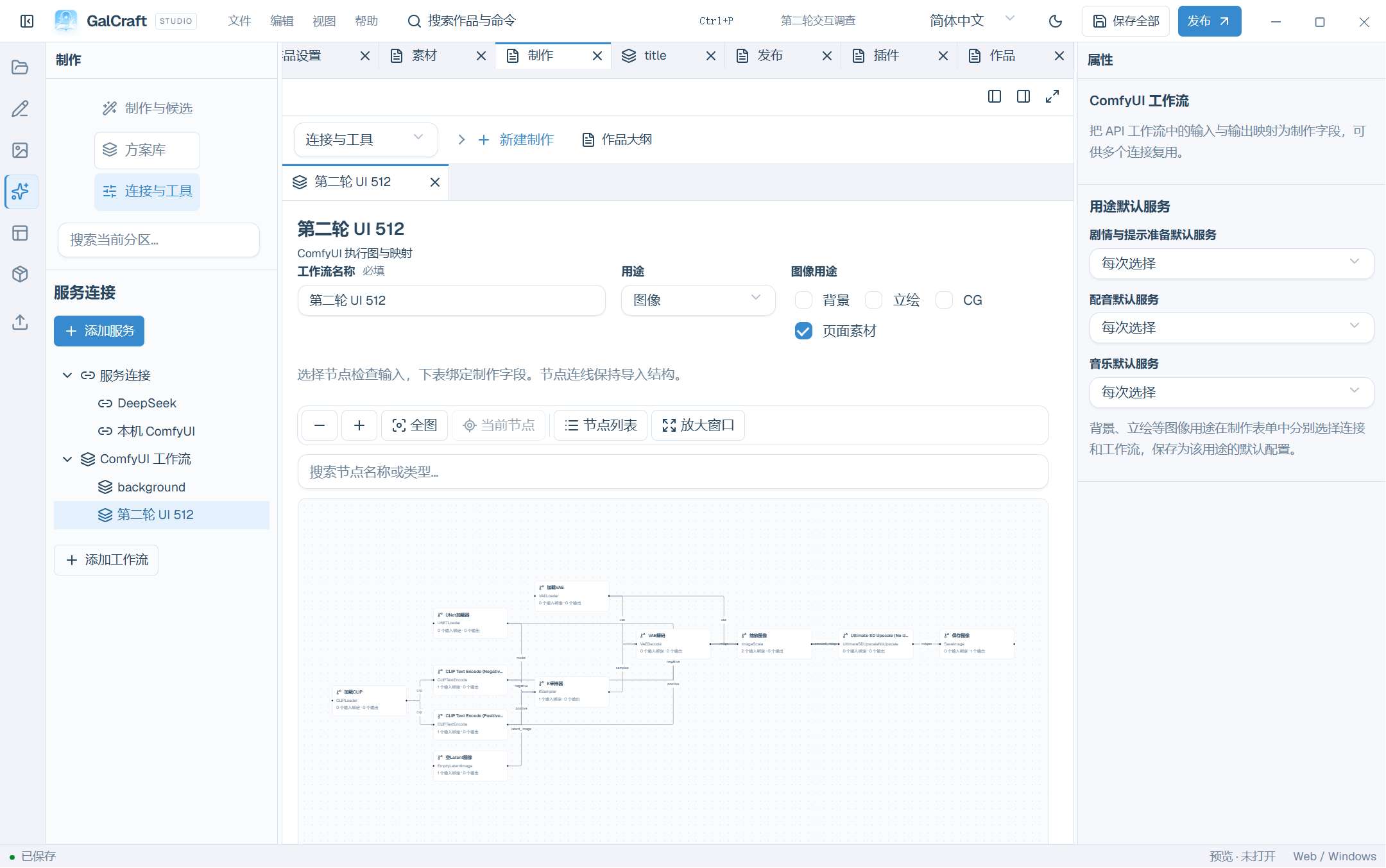
- 从 ComfyUI 导出 API 格式 JSON,或导入完整 GalCraft 工作流配置。普通编辑器 JSON 需重新导出 API 格式。
- 常规导入打开新文档;当前文档的“替换当前图”入口修改当前副本。解析失败保留原内容,并在导入处显示原因与恢复办法。
- 填名称,选择真实用途/公开操作及图像适用用途。启用插件的具体操作提供各自字段与媒体端口。选择节点查看输入与连线;全图/节点列表、搜索、平移和缩放用于查看,不改执行结构。
- 把所选操作支持的公开输入映射到真实节点;“保留原值”使用图内值,节点连线保持只读。替换图或操作后检查保留的绑定,按行内诊断修正失效项。
- 标准图片和音频参考默认通过 HTTP 上传。节点需要共享路径时,连接分别填写 GalCraft 可写目录与服务端可读前缀,工作流选择节点要求的文件名或路径格式;两侧目录须已经互通。
- 输出映射选择节点和“结果文件列表字段”,例如
history.outputs[nodeId].images或.audio。从实际任务 history 选择输出文件列表键;未知自定义节点可在高级字段手填该键。 - 未完成时“保存草稿”,跨作品继续编辑;本地完整校验后明确“保存为可用/更新可用配置”。草稿保留旧可用版本,实际连接检查及试生成分别显示其真实状态;保存可用配置无需额外付费试运行。
- 在 ComfyUI 制作方案里选择执行图,或在 Inspector 选择“ComfyUI 执行图”。方案携带的图与映射随复制、导出保留,任务冻结实际版本。
填写“用途说明”,在“使用指导与示例”补充适用场景、输入说明、提示词建议、使用限制和示例。说明与执行图共同保存修订;MCP 的工作流目录先显示用途与简述,详情提供完整指导与实际映射。制作按声明的用途匹配图,直接指定工作流身份也会校验。已准备的任务保留当时的图、连接修订和说明,后续编辑继续形成新修订。
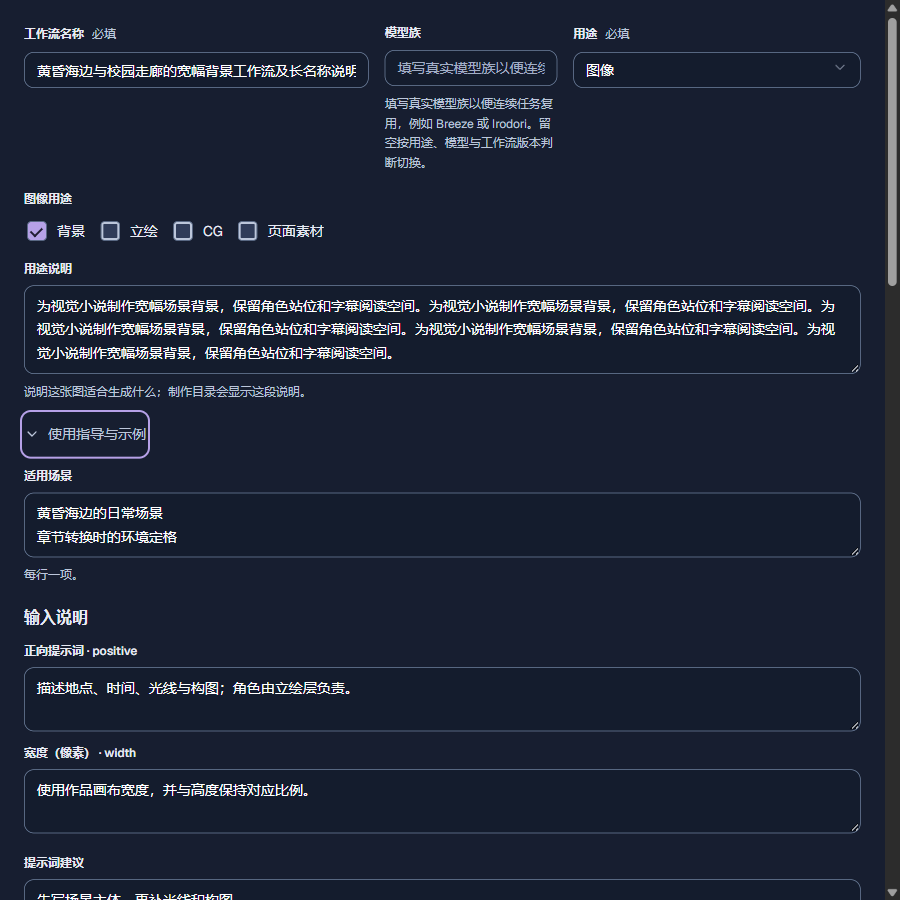
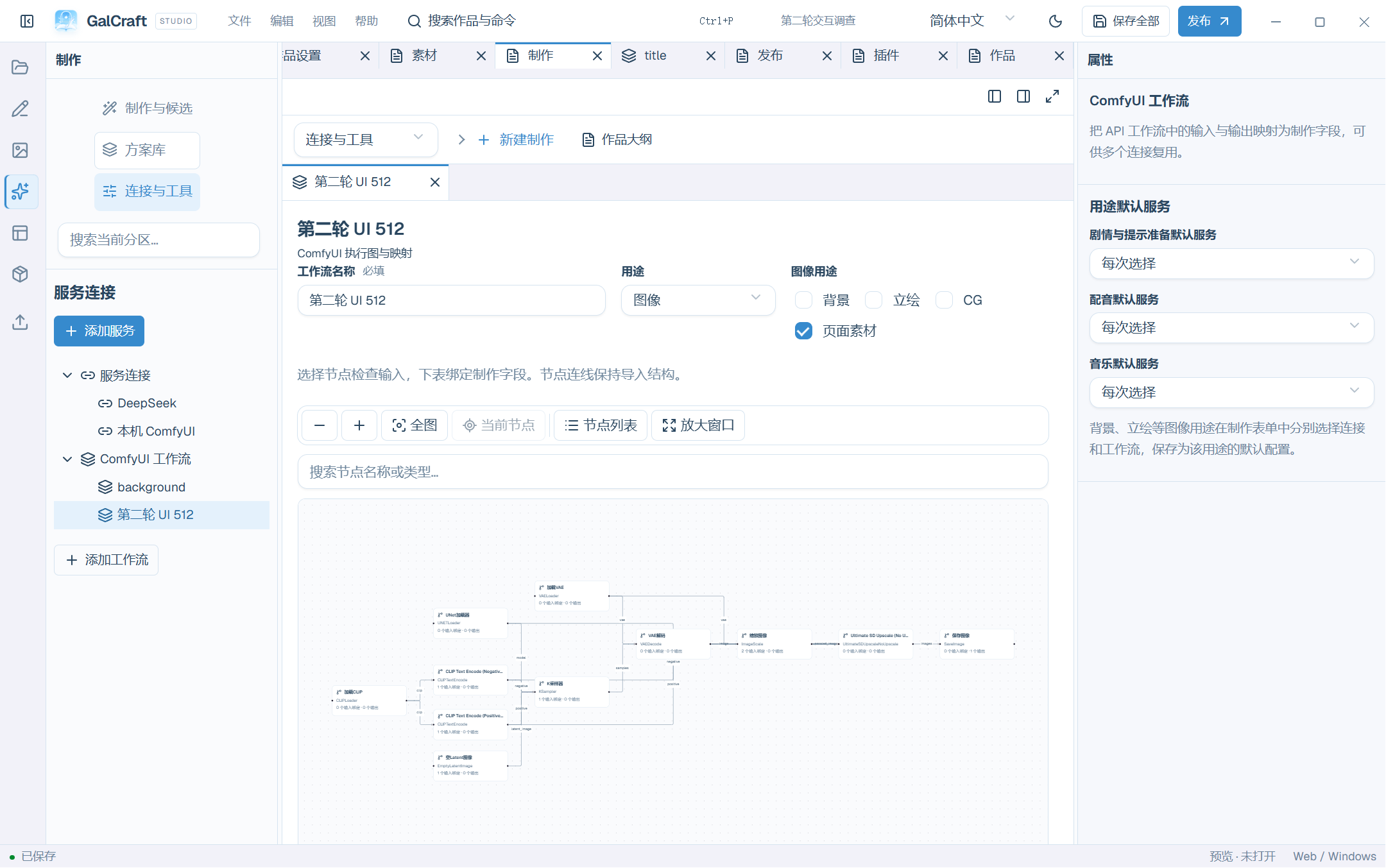
工作流按身份打开独立文档。清洁的 A→B 直接切换;修改 A 后切到 B 再返回保留 A 的 JSON、映射与滚动,不互相覆盖。失败时在同一工作区修正并重试;关闭未保存的图修改可继续编辑、放弃或保存。执行图可以被多个兼容连接复用,与任务续轮分别管理。
显式配置草稿属于个人工作流库;窗口自动恢复仍保留原作品与客户端归属。同身份导入可另存副本、明确更新已有配置或取消,默认另存副本。先读取本机版本,再核对导入映射和来源修订记录,确认后更新当前配置。版本冲突时保留输入,重新核对当前配置。检查或保存失败后,从持久摘要定位到具体字段或映射行,筛选不会隐藏待修正入口。
10. 候选、采用和保存
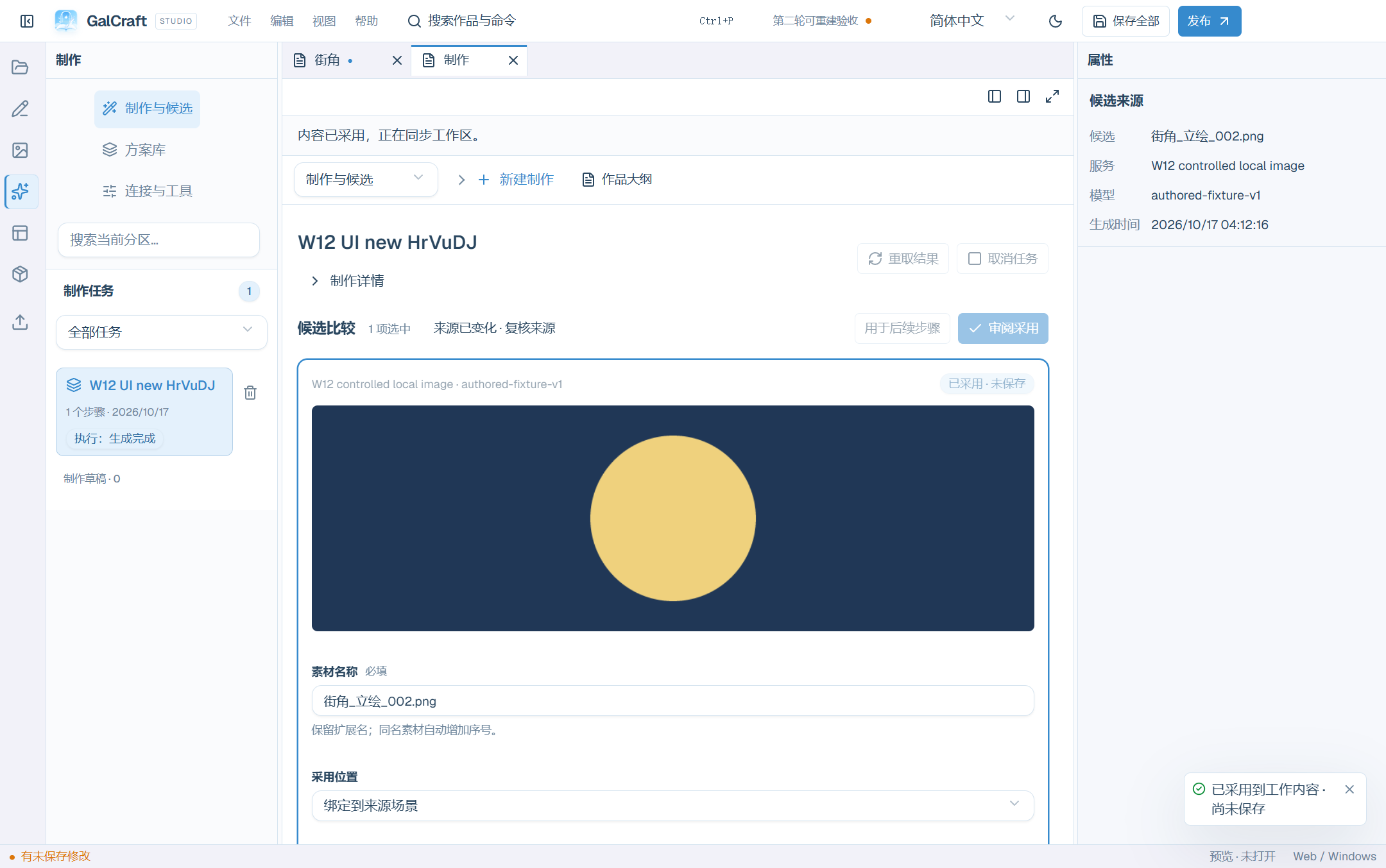
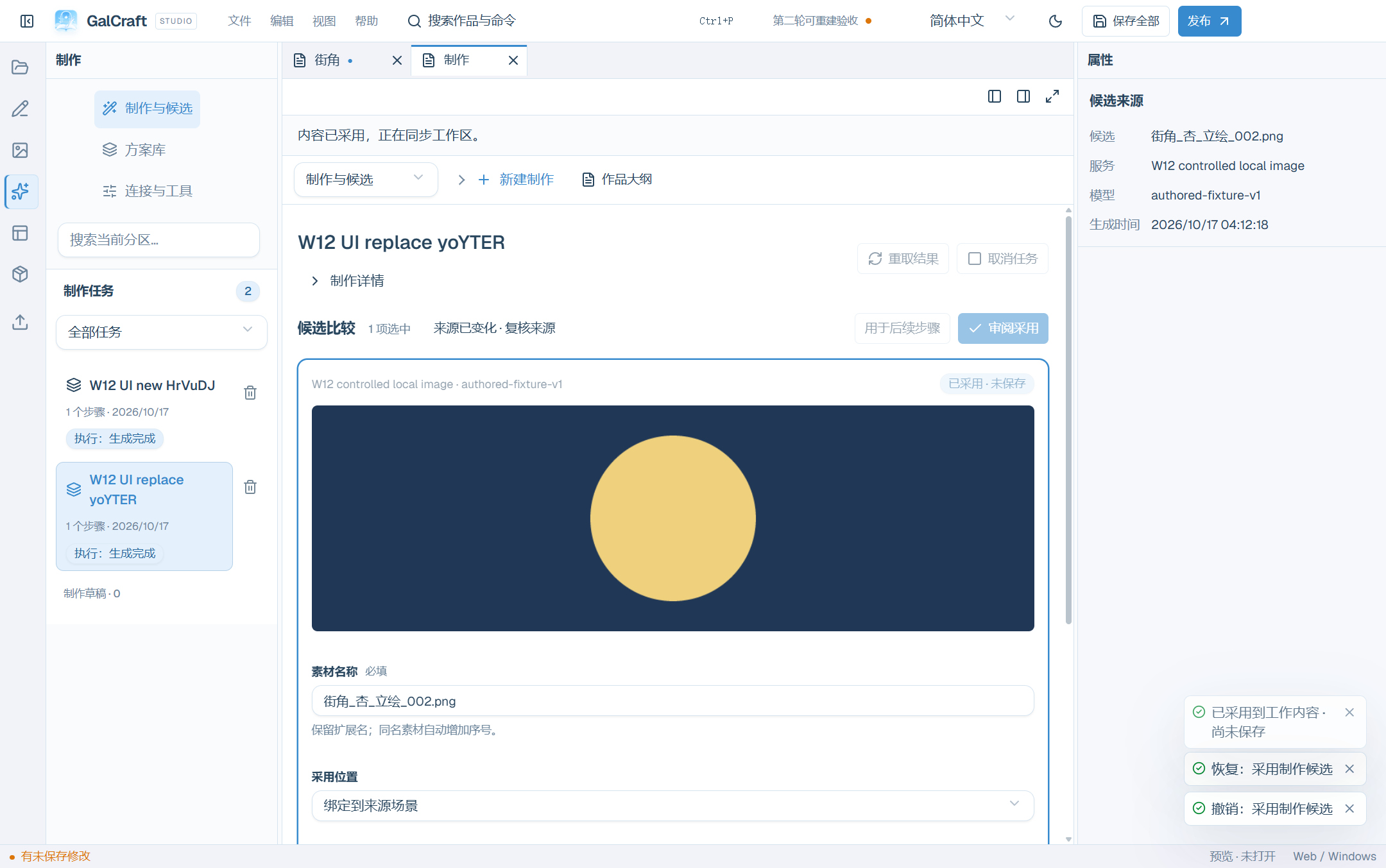
候选先展示结果预览,名称和采用位置放在邻近区域。任务的“执行:生成完成”表示服务已经完成;候选是否采用、采用内容是否保存分别显示。
采用审阅默认列出本次影响的文档、素材和采用位置。“技术详情 · 查看完整变更”保留 JSON;长内容分页阅读,复制始终包含全文。没有适用属性时,右侧属性栏临时收起,返回制作工作台后恢复。
采用成功后退出本次审阅。如出现“采用已经完成,工作区刷新失败”,点击“重试刷新”,无需再次采用。同一采用请求的重复点击只提交一次。取消未应用审阅保留作品内容。
选中候选后,审阅采用计划并应用,再保存作品。文字候选区分讨论、剧本、提示、SVG、页面计划与页面修改;媒体候选可预览、比较和核对来源。
图像和声音采用前可修改素材名称。建议名称来自场景、角色、用途和序号;重名自动分配,普通本地导入保留原文件名。采用后的素材改名保持身份与引用。透明化是明确可选处理:先比较原件与候选,取消或失败保留原件,采用后再保存作品。
采用审阅在中央文档打开,切换其他任务后仍保留原候选、版本、范围和检查结果。确认时沿原计划提交,来源冲突保留错误供复核。素材可改名,如 春灯_背景_001.png,保留正确扩展名。选“仅入素材库”供稍后绑定,或绑定到计划列出的实际位置。背景原图与作品取景分别审阅,配音按语句和语言绑定,页面组合核对实际 DOM、样式与资源依赖。
采用经所属素材、脚本或页面校验后形成作品关联修改。失败保留候选;成功先显示“已采用 · 未保存”,保存后显示“采用内容已保存”。作品撤销/恢复处理整组内容。移除任务记录不会移除已采用剧情或素材。
11. 用量和失败处理
发送计划按实际步骤显示请求数。报价按服务回执显示;缺项显示“未提供”。候选用量来自服务回执:0 表示报告为零,“未提供”表示未知,缓存命中同样区分。
任务失败或中断时,先看错误、远端状态和输出是否已存在。有能力的服务可查询、重取或续接;新增请求重试会再确认,只处理失败步骤并保留成功项。取消运行、删除草稿和移除记录的范围不同。
先检查是否已经发送,再检查连接、模型、ComfyUI 图和输出契约。来源变更后重新检查采用,输入变更后重新检查发送。缓存未知无需修改配置;人物写错时收窄明确资料并补充角色事实,便于核对结果。
12. 审阅联合 UI 计划
从候选点击“审阅 UI 计划”,中央编辑步骤,Explorer 按阶段和依赖定位。计划固定来自该候选的原制作草稿和页面范围;切到另一个草稿不会改写本次计划的连接、目标或来源。修改要求、步骤或参考后重新“准备计划”,核对后“确认计划并生成”。图像步骤可独立生成素材,是否绑定页面由后续采用计划决定。
13. 使用插件制作操作
安装并在作品中启用普通提供方插件后,Studio 从插件声明的精确操作目录显示“新建制作”入口。先配置插件服务连接,再选择该操作。通用字段按所选操作显示;插件也可提供专用输入控件。保存制作输入只保存个人制作草稿,作品会在采用后变化。
媒体输入按操作声明逐个显示端口名称、接受类型、必填及单选/多选。单选端口可“选择媒体”或“替换媒体”,多选端口可“添加媒体”;已选项可逐项“移除”。替换或移除只影响当前端口,其他端口的媒体继续保留。必填端口未选媒体、类型或 MIME 不匹配时,先按提示补齐再准备发送计划。
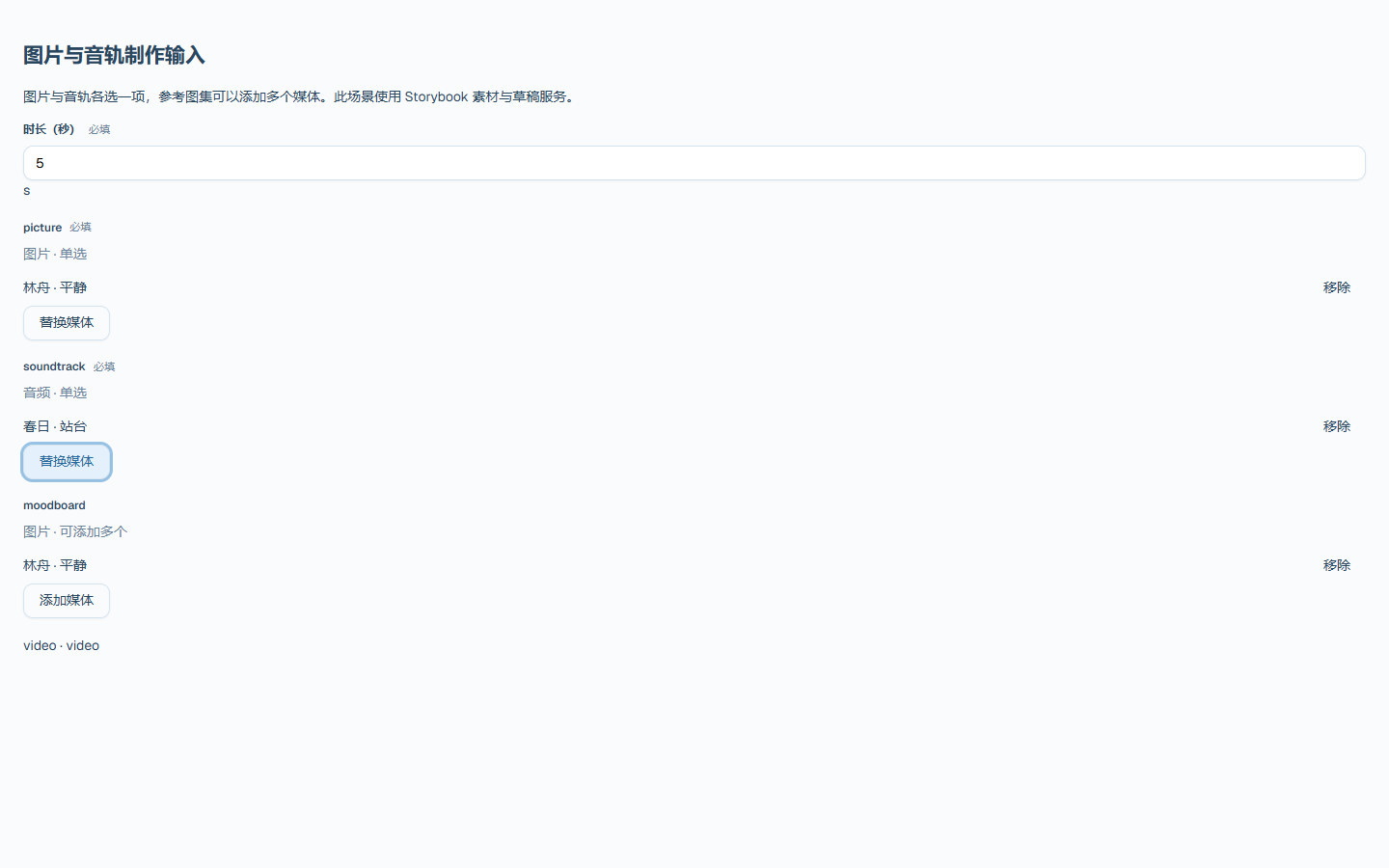
专用控件为可选界面;插件没有提供时,通用字段和媒体端口即可完成输入。“保存制作输入”检查字段和草稿版本;失败时保留输入。修改参数或参考媒体后重新“检查并开始”,核对目的地、实际输入和请求数,再点“开始生成”。保存并重开继续使用原操作版本和各端口参考媒体。缺少精确插件时保留草稿、任务、候选和文件,恢复对应版本后再继续。
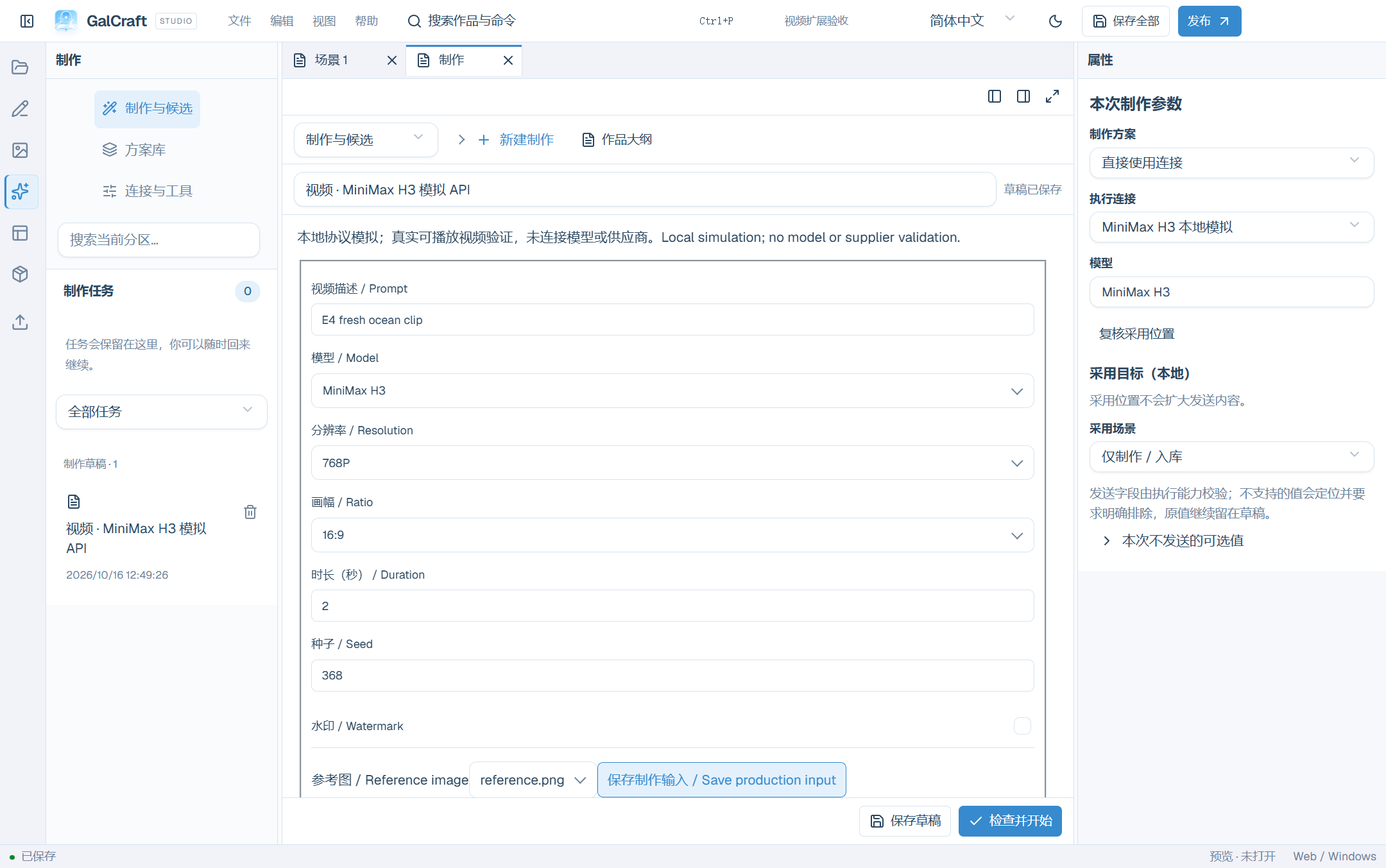
视频样例使用 MiniMax H3 工作流的本地模拟 API。视频候选可以先播放,再选择仅入素材库或适用的背景采用位置。采用、撤销/恢复和保存沿作品的同一修改组执行,来源关联原任务和候选。视频可用于背景或剧情视频,立绘继续选择兼容的图片或模型素材。
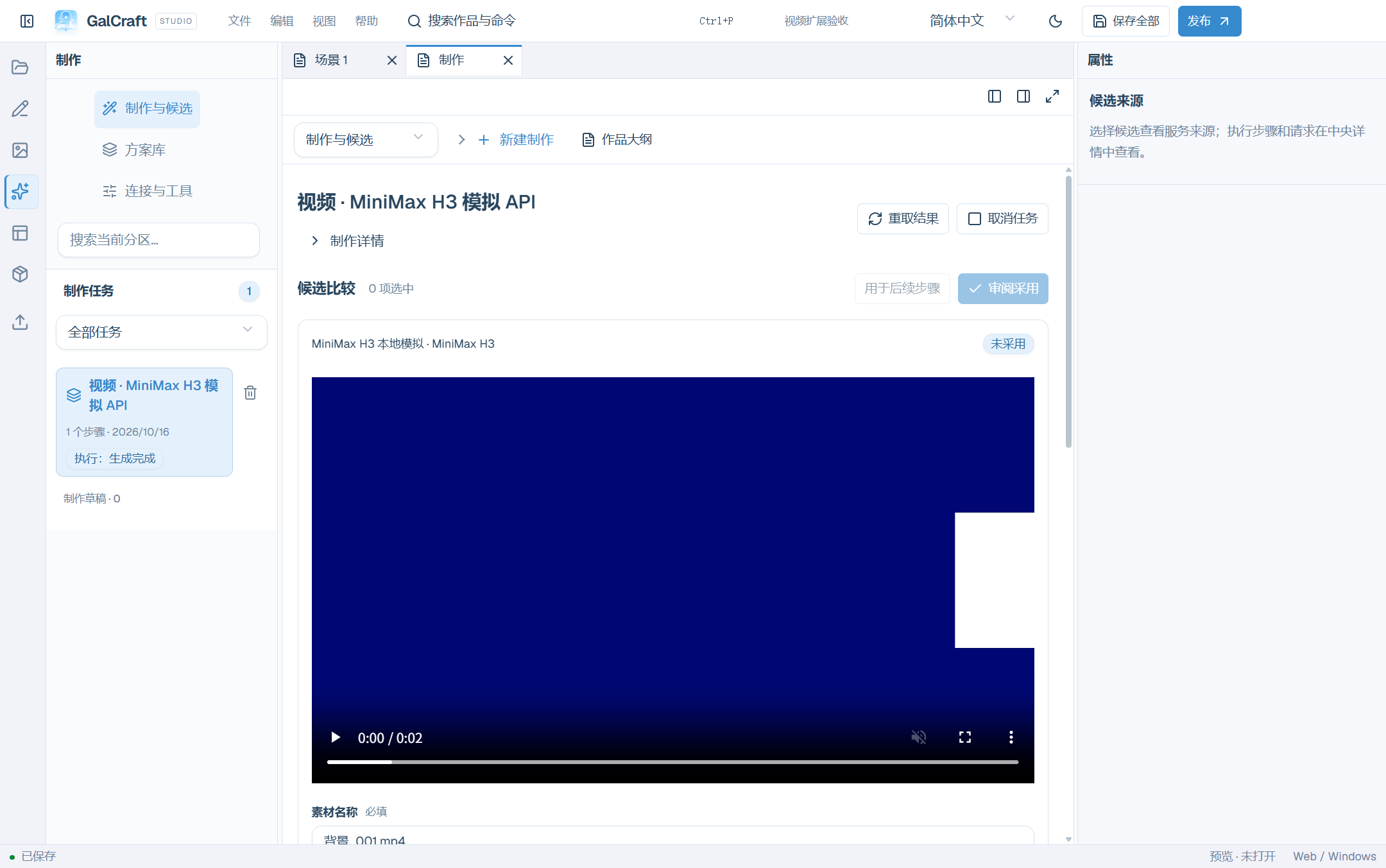
任务中断或重新打开后,先查询原远端任务。连接或插件变更不会改写原任务冻结的身份与参数;新增请求重试需要再次确认。独立 Player 只接收已采用内容和播放所需资源。开发者可参阅插件开发。
14. 图像候选的新建与精确替换
图像和差分候选先选仅入素材库,或绑定来源场景。绑定时核对舞台用途为立绘或独立插图,并明确新建对象还是替换选中的具体对象。插图用途可使用无角色图片;“角色关联”记录角色,“采用目标”选择具体场景、语句与对象。差分仍需明确基准图与修改要求。
替换方案显示场景、语句和对象身份,保留目标的布局与演出字段。来源已变化时先重新检查,取消不会改作品;不要改选同角色其他对象来掩盖冲突。新建、替换和仅入库都先审阅计划,再应用、检查舞台并保存。背景与 BGM 继续使用原来的采用入口和绑定方式,不需要改成插图新建。
15. 可编辑编曲与采样音色
在“制作 → 新建制作”选择“可编辑编曲”,或在方案库选择“可编辑编曲 · 宁静叙事/情绪推进/轻快日常”,点击“使用此预设”。预设带入可编辑乐谱,不调用文字模型。三个方案均可复制到个人或作品,也可导出;使用后在工位调整本次乐谱。音乐服务入口用于向外部音乐服务发送描述。
先在作品中启用“可编辑编曲”插件,再到“连接与工具 → 添加服务”,选择“插件服务 · renderProvider”,认证设为“无需认证”,保留“可编辑编曲”用途并保存。此提供方在 Studio 本机执行,服务地址和密钥可以留空。在编曲草稿的“执行连接”选择该连接,再安装音色、试听和渲染。
启用官方可编辑编曲插件,在制作区选择“可编辑编曲”操作。先明确曲风、用途、速度、长度和循环意图;需要 AI 准备时选择文字连接,检查实际发送内容后生成乐谱。工位保留分段、多轨和稳定乐器身份,作者可以调整音符、力度、速度、配器、踏板及支持的控制器。工位的公共标签随 Studio 简体中文、英文或日语切换,作者填写的曲名、轨名和提示保留原文。无效生成结果保留原文和字段问题,最近有效乐谱继续可编辑。
已有完整乐谱时选择本地 render;按描述写新谱时选择 writeScore。写谱风格和制作方案均可选,自定义写谱可省略参考谱与完整乐器目录,并明确选择真实已安装音源。初始乐谱方案身份与 ambient/dramatic/pop 写谱风格分别使用;缺少音源时按诊断补齐或明确选择其他音源。
创作参考与明确限制分别填写。需要固定速度、拍号、主体小节数/秒数、成品总秒数、允许误差、循环范围或乐器名单时,使用独立约束;参考谱的速度、长度和配器只作为创作起点。主体时长不含尾音,成品时长按实际循环与渲染规则计算。本次明确覆盖优先,其后为明确直接输入、适用方案/参数预设及操作默认。编辑后的乐谱整体保留;明确替换或恢复跟随默认才改变该状态。违约结果保留原文和偏差,可修正后本地重新处理;新模型请求沿已有授权和实际预算计数。
先在音色区明确安装 MuseScore General HQ 0.2.1 SF2 或 MS Basic SF3。HQ 占用较大,Basic 适合较轻的本机试听。安装页显示来源、许可、版本与大小;打开工位只读取目录。使用自备 SF2/SF3 时,选择文件并填写名称、来源和许可,再导入本机音色目录。缺少原音色时,作者安装原包或明确更换音色,再重新检查制作计划。
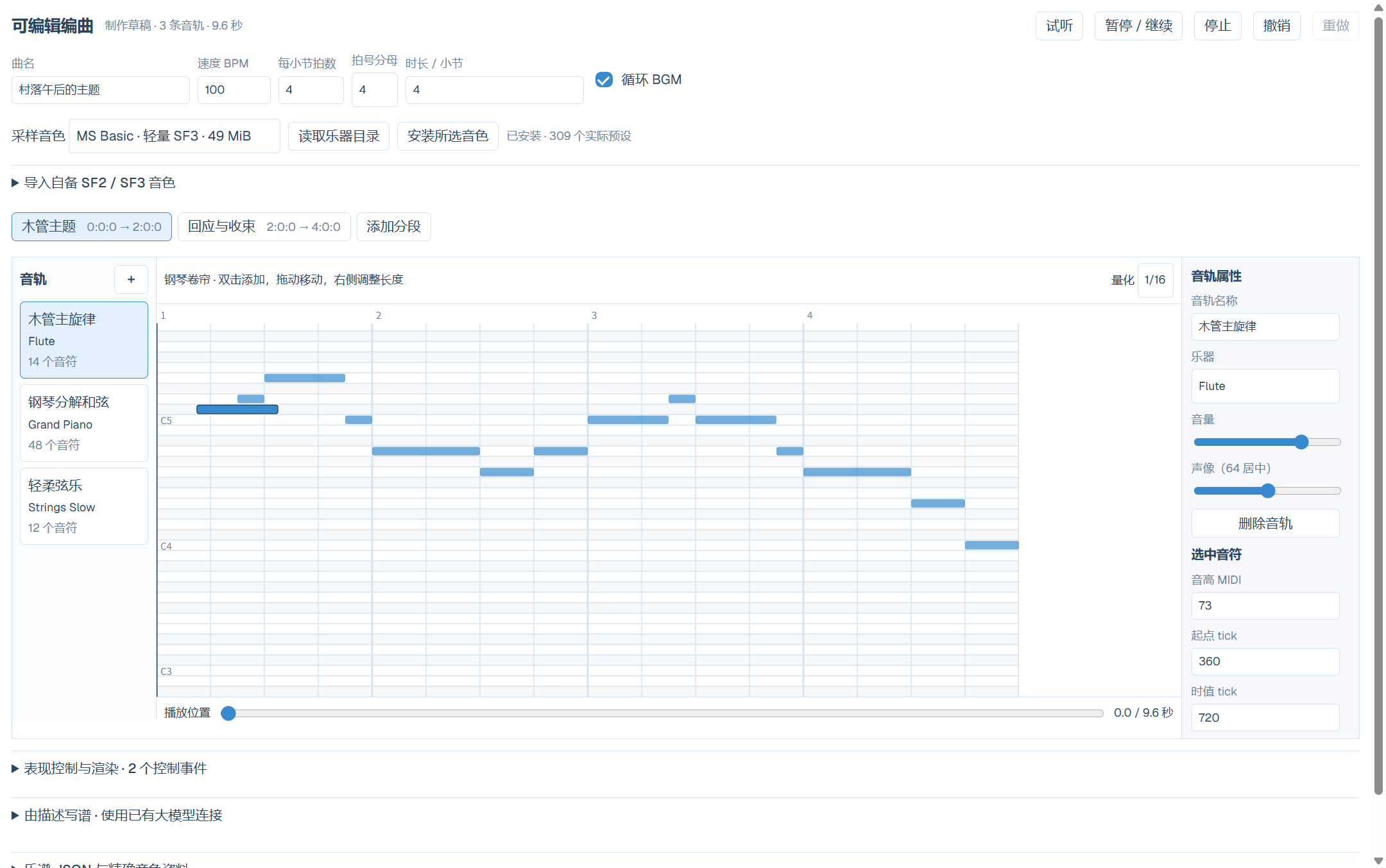
在钢琴卷帘中拖动音符可移动音高与起点,拖动音符右边缘可调整时值;松开提交一次编辑。拖动期间按 Esc 取消本次移动或时值调整,恢复拖动前的乐谱;撤销/重做作用于已提交的当前乐谱。点击试听后才启动声音,暂停保留播放位置,停止释放播放资源。浏览器预听与离线导出读取同一乐谱和音色选择。循环曲配置起点、终点和尾音处理;短配乐关闭循环并保留完整收尾。
生成完成后按目标选择仅入库或明确的 BGM 采用位置,审阅整组修改并应用;需要评估听感时试听候选。Studio 把音频、可编辑作者源、循环配置和来源关系一起写入作品工作区,一次撤销还原整组。保存作品后重开可继续编辑作者源;再次渲染产生新的候选。发行物携带剧情使用的成品音频,本机音色库供作者制作使用。
下图来自普通精确插件包的独立本机编曲编辑器,显示真实安装的 MS Basic 音色和可编辑乐谱。
16. NovelAI 分块提示
NovelAI 提示准备使用本章的独立入口和 V5 提示规则。直接生成图像时,在“连接与工具”配置“NovelAI 图像”服务,再从背景、立绘或 CG 制作选择该连接。
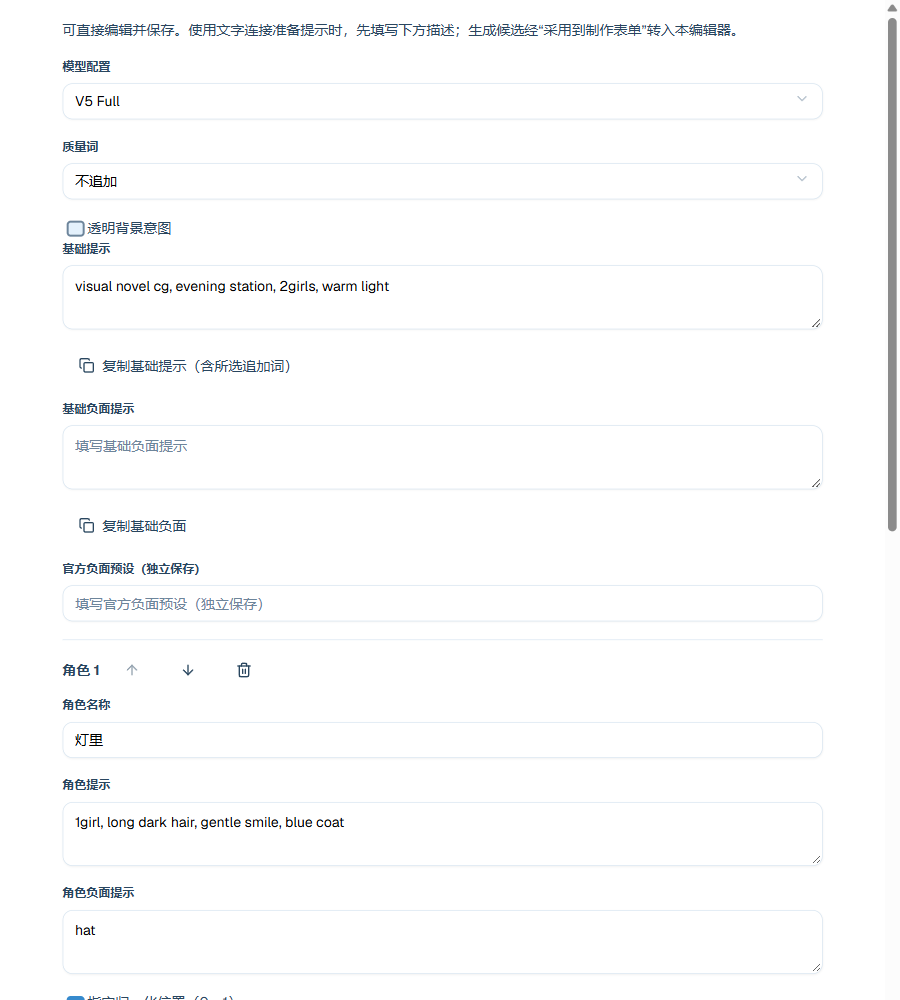
进入“制作 → 方案库”,选择“提示规则”中的 NovelAI V5 背景、透明立绘、多人 CG、Q版立绘或 UI 图形规则,点击“使用”。选择文字连接,填写描述,明确勾选角色、设定和风格上下文,再“检查并开始”。核对发送计划后提交文字步骤;结果先成为提示候选,点击“采用到制作表单”转入分块编辑器。手写 tags 也可直接在该编辑器修改并保存草稿。
作者分别编辑基础正面、基础负面、角色正面/负面、角色排序和位置。模型、质量词和透明意图随个人草稿保存;质量词开关只在展开基础提示时追加一次。V5 的质量词和透明背景自动追加项只用于 V5;V4.5 保留独立的精确参考设计路径。
粘贴到 NovelAI 网页时,可以复制基础提示到基础框,再分别复制各角色块到网页角色框;也可以复制以官方 | 分隔的组合提示到一个提示框。使用组合提示前移除网页中重复的角色框。基础负面、角色负面与位置分别填写到对应控件,正面组合复制不包含这些值。多人 CG 的关系与场景放基础块,各人物外观放各自角色块。
提示词工具支持文字准备、分块编辑、保存重开和复制。作者在网页生成后检查实际图片;透明立绘的有效 alpha 以导入文件的实际探测为准。
17. Breeze、Irodori 与角色音色
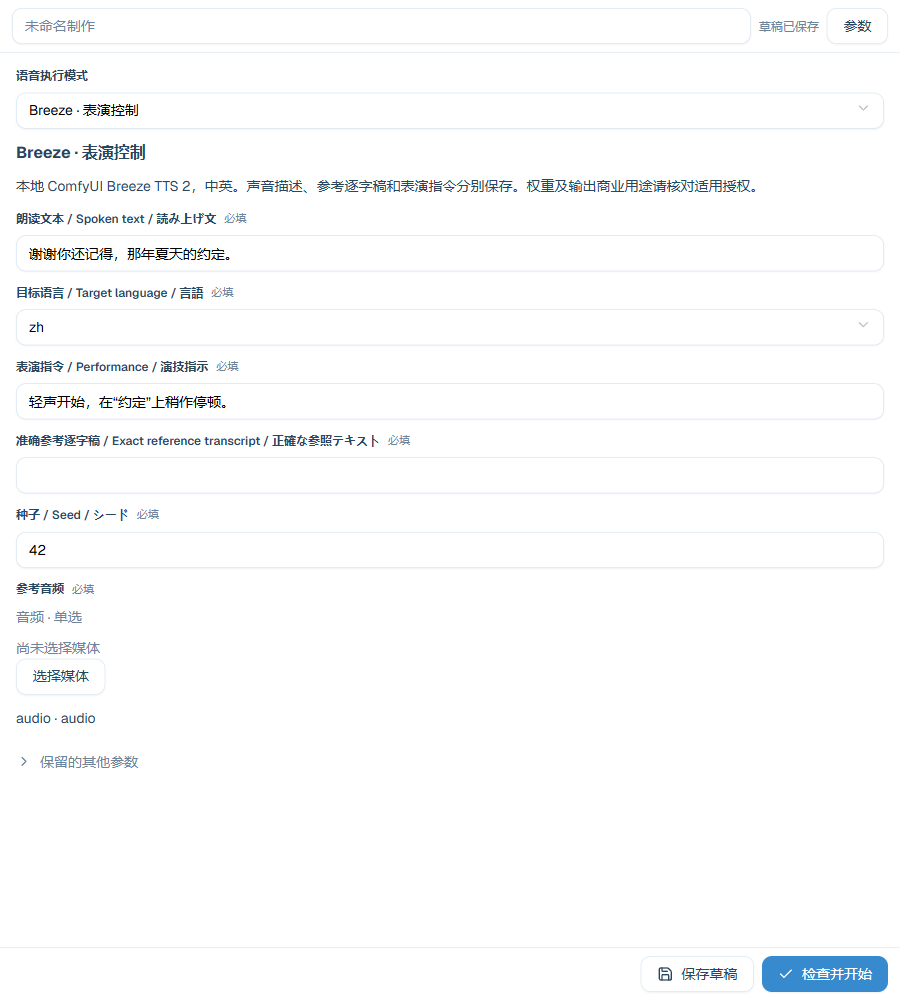
启用“Breeze / Irodori 配音”插件后,方案库提供两种引擎各自的声音设计、参考克隆和表演控制六个起稿方案。点击“使用此预设”进入对应语音操作,带入语言、种子及声音/表演描述;朗读文本、参考录音和连接由本次制作选择。预设可复制和导出,使用或保存均不提交语音请求。
安装并在作品中启用官方语音插件,在制作区选择与本机 ComfyUI 节点相符的操作。Breeze 提供声音设计(Design)、参考克隆(Clone)和表演控制(Direction);Irodori 提供纯描述、参考、参考加表演,描述通过 caption 输入。Breeze 当前本地路径支持中文和英文,Irodori Small 路径支持日语。切换模式后核对字段、语言和参考资料,明确处理本次不兼容输入;工位按实际执行图绑定提交字段。
Breeze Clone 和 Direction 都需要参考音频及完整准确逐字稿,Direction 另填表演指令。Irodori 当前图没有逐字稿输入,按模式填写描述、参考或两者;请求预览显示最终 caption。ComfyUI 连接可选择插件提供的模式模板,也可配置并校验自定义 API 图与语义绑定。核对节点、模型、保存输出及服务可读目录;当前 Irodori 图保存 MP3,Studio 按 history 中的真实输出键取回文件。
试听 Design 样音后,在候选审阅选择“设为角色参考音色”,指定角色、目标语言、参考语言和连接/模型;已有导入录音也可用于角色“头像与声音”的语言预设。Breeze 参考录音同时保存逐字稿。Studio 把音频入库和角色语言预设作为一组修改,应用后保存作品。
批量配音逐行显示角色、原句、朗读文本、语言及实际音色。本句明确覆盖优先于本次共同覆盖,再使用角色对应语言预设和所选方案默认值;本句/本次覆盖保存在制作草稿,角色默认由作者明确编辑。采用审阅按稳定语句和语言核对可读台词,绑定所选句子的声音。更改预设、文本或参考版本后,重新检查计划。
任务已提交后,恢复继续查询原 prompt_id;取回失败时重取原输出,明确重新执行才提交新请求。采用前试听候选,审阅后整组应用,再保存并试玩。
Breeze 的使用条件见随模型提供的许可;样例配音的模型、成品来源摘要和中日台词对照见配音来源。当前样例保留三位路线角色的39句日语成品配音,玩家主角的对白与第一人称旁白保持无声。样例随包提供成品来源摘要与适用声明。
18. AI 动画新建与局部修改
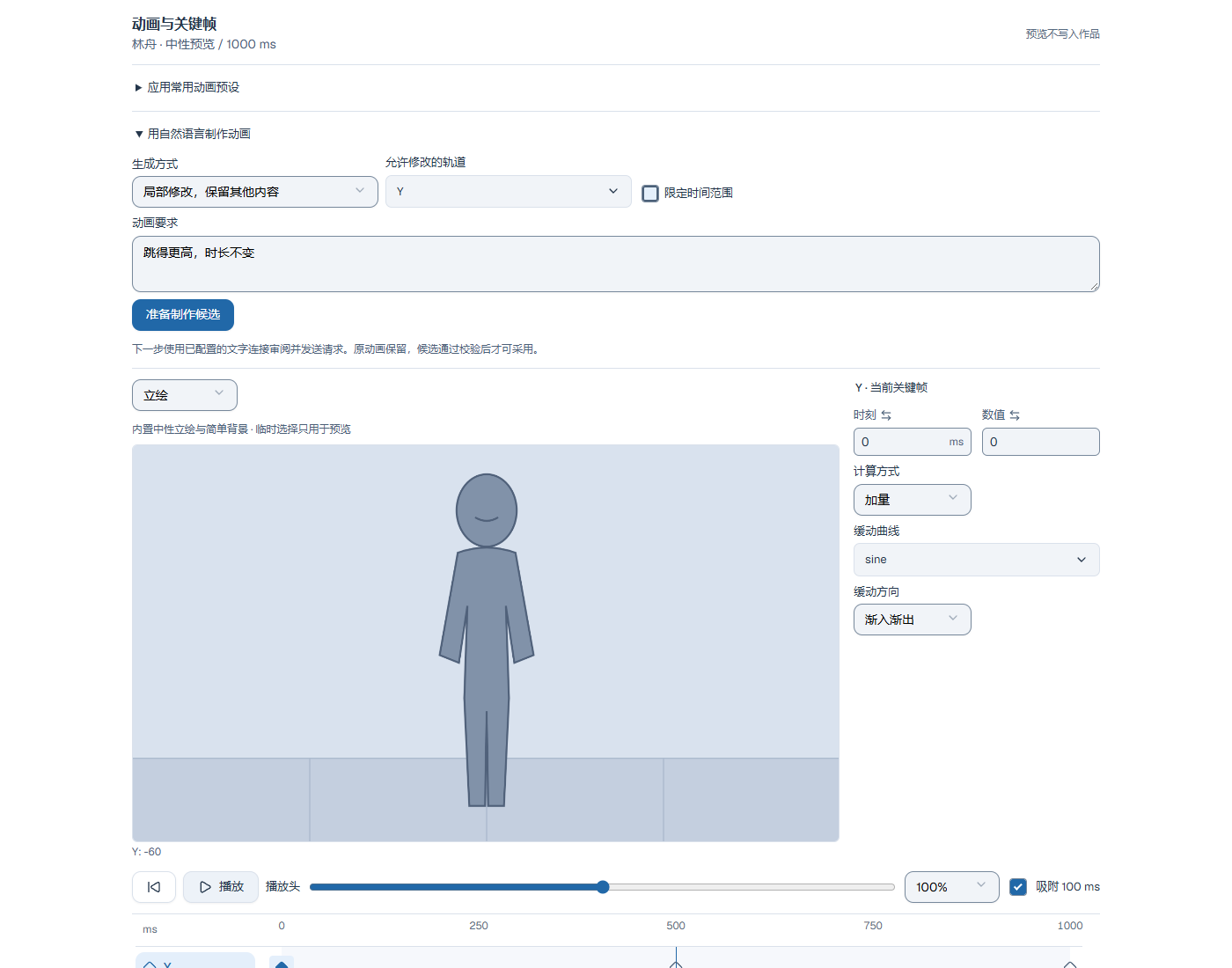
安装并在作品启用精确版本 org.galcraft.animation-generation 0.1.0,选择已有的 Chat Completions 文字连接。制作区“新建动画”生成新的 GCA;动画工作台“用自然语言制作动画”可修改当前动画。先填写动作要求,再选择新建、局部修改或整体重做;局部修改选允许改变的轨道,可进一步限定时间范围,默认保留未要求的轨道、范围外关键帧和时长。删除轨道需要明确授权,整段重做也需要明确选择。
点击“准备制作候选”进入已有制作审阅,核对目标上下文、连接、模型和实际发送内容,再开始生成。候选通过格式和支持路径检查后,比较原动画与候选的轨道增删改及时间范围,用相同舞台播放、定位或手调后再采用。无效候选显示具体问题并保留原动画;取消审阅不采用候选。
新建采用创建动画素材;修改采用在原素材追加版本并核对来源修订。采用和剧情绑定形成一次可撤销修改,随后按对象保存。恢复任务读取原冻结输入,不自动再次发送请求;需要重新生成时显式重试。
Motion Canvas 程序动画
在“插件”安装并为作品启用精确的 org.galcraft.motion-canvas 0.1.0。本机制作还需准备该插件声明的 Motion Canvas 工具链。进入“制作 → 新建制作 → Motion Canvas 视频”,编辑“视频工程”的 TS/TSX 文件、入口、素材别名和输出设置。采用后的“Motion Canvas 作者工程”可从插件作者文档重新打开;当前入口使用通用工程字段。
源码工作区运行 node tools/motion-canvas/prepare.mjs 准备工具链。已安装Studio使用随包提供的命令,并替换实际安装根、个人数据根和浏览器位置:
node "<Studio安装根>/resources/motion-canvas/prepare.mjs" --directory "<Studio个人数据根>/runtimes/motion-canvas" --browser "C:/Program Files/Google/Chrome/Application/chrome.exe" --media-tools "<Studio安装根>/resources/media/bin"工具链缺失时按诊断准备后重新检查;已有冻结任务要求原工具链,更新后为新制作重新审阅。
- 从作品素材选择已有图片、字体和一条音轨,把实际素材与版本绑定到语义别名;源码按别名读取素材。图片、字体和音轨分别使用
images、fonts、audio端口。工程保存相对文件和源码,避免写入本机临时路径。 - 设置宽高、帧率和持续帧数。首期完整样片使用 15~30 秒不透明视频。检查入口文件存在、素材可读、源场景时长与输出设置一致;修正诊断指向的文件、行列或字段。
- 审阅制作计划后开始本机渲染。计划冻结当前源码、素材版本、输出参数、精确插件与工具链;任务显示准备、编译、逐帧渲染和封装进度。执行期间继续修改工程会用于下一次审阅,不改变当前执行。
- 打开视频候选并完整播放,检查文字、图片、字体、声音与同步。外部助手还可读取指定时间或帧的画面。改源码或绑定后重新审阅渲染,新的执行与候选保持独立身份。
- 作者审阅后确认采用。采用把标准 MP4 与作者源关联写入工作版本,可撤销。再由作者保存全部;关闭重开后可继续编辑作者源。完整作品备份携带源码与必要制作素材;Web 和 Windows 发行播放标准成品。
取消结束所属渲染与编码,旧完整候选继续可查。失败时保留工程和具体诊断;按原任务身份查询已完成结果,明确重新渲染才创建新执行。缺少制作插件时补齐精确包后继续制作,已采用的标准视频沿 Player 视频链播放。
外部创作协作
Studio Web 默认使用 http://127.0.0.1:9420,MCP 默认使用 http://127.0.0.1:9460/mcp。自动启动优先复用同一数据目录的活服务及上次成功端口;占用时最多顺序尝试20个合法端口。显式端口严格使用。以窗口或 CLI 显示的实际地址为准。MCP 启动失败时 Studio 仍可编辑和保存,服务区持续显示原因与重试入口。地址改变后,使用“修复客户端配置”预览并合并新地址,其他客户端设置保留;按提示重新加载客户端。
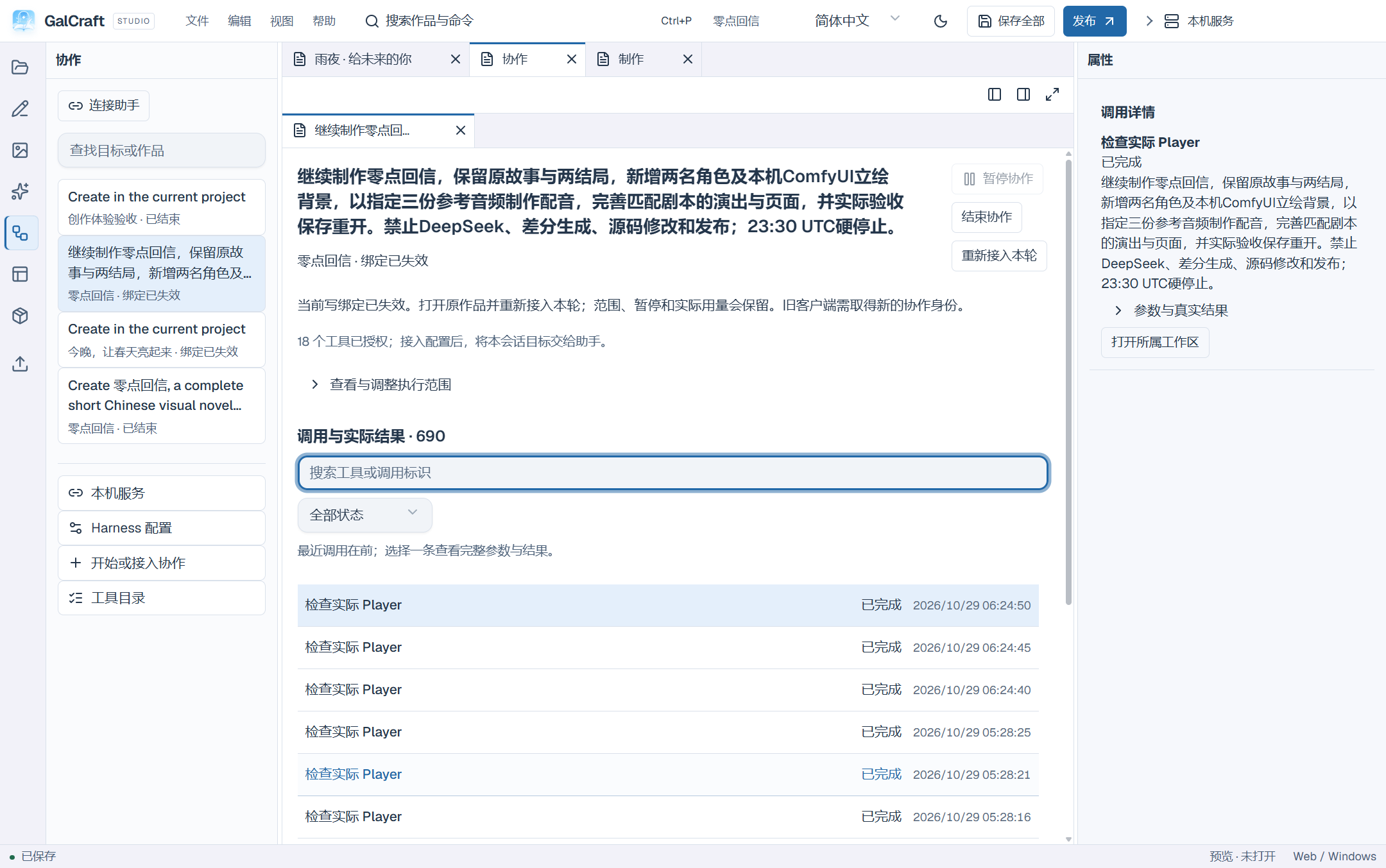
在活动栏打开“协作”,先在“本机服务”开启连接。作者可以在Studio或已接入的助手中选择或新建作品、建立协作,填写目标、允许修改的文档、新增种类、工具、操作、连接、模型和新增生成额度。助手通过 galcraft_projects 发现模板和准备打开/新建,通过 galcraft_collaboration 准备会话或范围调整;作者确认实际目标与范围后应用。新增场景会同时修改作品章节,请把作品文档纳入范围。本次新建对象沿允许的新增种类继续编辑;缩小该种类范围后,这些对象等待重新授权。
在“配置”预览 DSH、Claude Code 或 Codex 的接入内容。复制、导出、“安装 / 更新 MCP 配置”分别执行;Codex 可选择助手实际工作区目录,默认当前作品目录。DSH 个人 profile 使用 dsh --profile galcraft;作品 patch 需显式加 --patch。客户端的模型和登录继续在客户端配置,合并保留其他设置,并在原位置保存 .before-galcraft 备份。首次个人 DSH 配置补齐 profile 清单和工作区设置。
配置状态来自实际文件,安装后刷新预览;“配置已写入”与助手连接分别确认,作者在客户端重新加载 MCP 并检查连接。成功、取消和失败在操作旁显示。Skill 的本地编辑与 .galcraft-update 更新可展开审阅。具体状态和重试步骤见Agent 与 MCP。
“恢复协作”用于暂停的轮次。已结束轮次保留历史,点击“开始新一轮协作”审阅沿用的目标和当前作品范围,再确认建立;新一轮从零累计新增生成次数。当前作品已有活动轮次时,入口显示“接入当前协作”。查看其他作品的结束历史时,先在作品中心打开所属作品。绑定失效且尚未结束的轮次使用“重新接入本轮”,保留范围、暂停和实际用量。
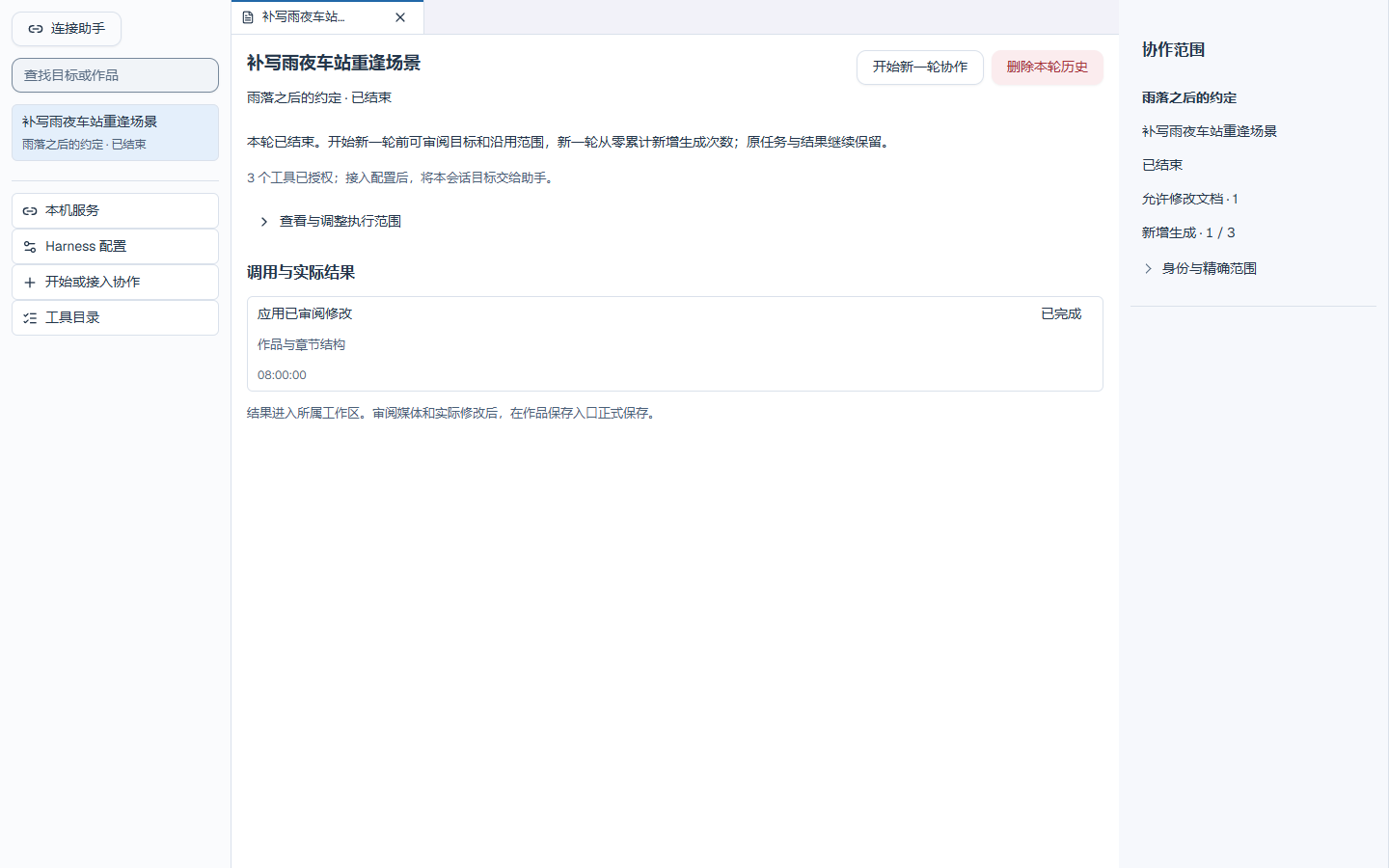
助手读取当前未保存内容,修改进入可撤销工作版本。在协作文档查看实际调用,在 Inspector 查看结果摘要与详情;“打开所属工作区”返回创作、素材或制作。暂停阻止新增修改、采用和生成发送,已有任务仍可查询和取回;切换页面不暂停。作品关闭后原写会话失效,重开后通过 galcraft_collaboration 重新绑定或建立新协作;历史调用保留原身份。结果待核实时保留原 callId 查询,不另起相同动作。
调用历史按最近调用优先,每页25条;可搜索工具或调用标识,并按状态筛选。历史列表独立滚动,分页入口提供首页、前后页和末页。选择调用后,Inspector 读取完整结果;展开“参数与真实结果”查看和复制原始回执。离开制作/协作或隐藏窗口会停止页面刷新,已有宿主任务继续执行。
作者检查实际修改、媒体和试玩后,可以在Studio保存,也可以让助手通过 galcraft_save 准备并审阅正式保存计划。计划列出初选对象、必须同行保存的关联内容和共同修改;按作者实际授权保存。作者明确要求本地发行时,助手可通过 galcraft_release 检查并构建Web或Windows产物,选择保存当前内容或使用已保存快照,并取得实际输出和启动入口。插件安装继续使用Studio的插件入口。
助手先调用 galcraft_guide 读取产品内引导,再用 galcraft_catalog 发现当前可用的命令、制作操作、作者文档、页面和公开属性。例如 {"category":"operations","text":"Motion Canvas"} 筛选操作,随后按返回的类别和键读取完整定义。定义包含输入/输出 schema、前置读取、范围、版本、身份来源、影响、回执和恢复步骤;插件装卸会更新目录。
核心预设目录还包括 animationPresets、weatherPresets、uiAnimationPresets、readingLayouts、actionIcons 和 recipes。先读取条目详情、参数与适用目标,再用正式准备入口取得实际编辑计划。动作key用于选择预设;setAnimation.presetId 使用准备得到的动画素材ID。天气纹理和动作图标经素材库取得并复用;scene.setBackground、statement.bindVoice 按实际素材版本、目标语言和文档修订准备绑定。方案选用保留实际身份和修订,准备本身不发送生成请求。
galcraft_documents 通过作者文档事务读取、新建或修改工程。galcraft_preview 的 capture 动作取得真实 Player 截图。galcraft_media 按素材或候选身份读取图片、完整视频/音轨,或用 timeSec/零起点 frame 取得视频画面。返回的 MCP resource 用 resources/read 读取;HTTP 媒体入口可完整播放并支持 Range。
工具的 isError 表示请求未受理;已受理调用在 structuredContent 中返回 accepted、callId、state、result、error 和 recovery。先检查业务状态,再按原 callId 查回 failed/uncertain 的实际结果。planId 是审阅输入,taskId 是执行,candidateId 是候选;生成完成后仍需审阅、作者确认采用和作者正式保存。
VoiceStudio 角色配音
Studio默认提供 org.galcraft.voicestudio@0.1.0 官方连接插件。先独立安装并启动VoiceStudio及所需模型,再在“连接与工具”添加VoiceStudio连接,填写实际服务地址。保存并检查后选择服务返回的真实引擎、语言、声音profile或该引擎支持的预设声音;模型和音色以当前连接为准。制作输入顶部显示当前连接与发现状态,“服务详情”可查看完整连接名、模型来源和条件;刷新引擎与声音会保留正在输入的内容。
在“新建制作”选择VoiceStudio配音、声音设计、声音克隆或参考转录。配音复用逐句列表、角色分语言声音、共同覆盖和单句覆盖;参考录音从素材选择,克隆逐字稿填写录音实际内容。转录产生文本候选,选择“转入下一制作阶段”将逐字稿与原参考录音带入克隆草稿,再核对和编辑 referenceText。设计或克隆样音生成后先试听,再在候选审阅中设为角色对应语言的参考声音,采用并保存作品。
表演和设计字段随引擎能力显示。OmniVoice使用服务支持的性别、年龄、音高、口音及耳语等属性;情绪字段按当前 HTTP 配音端口的能力填写;IndexTTS 的 WebSocket 专属情绪控制由其服务端口提供。界面保留具体能力与限制说明;更换引擎后重新核对输入。
“检查并开始”冻结连接、引擎及模型、声音身份、参考版本和输入。完成后逐句试听候选,选择只入素材库或绑定台词,再正式保存。VoiceStudio当前同步端口无法在断线后查询在途请求或逐任务取消;结果不确定时先在服务核实,明确决定后再发送新请求。已采用的普通音频可随作品播放;换机器缺少对应服务或声音时重新绑定后继续制作。
VoiceStudio应用、引擎、权重与输出分别具有使用条件。查看实际模型来源及上游许可说明,按所选模型条件使用;GalCraft连接插件独立交付,服务和模型由作者管理。
官方服务、阶段与恢复
常用生成服务、ComfyUI 和 NovelAI 通过统一连接目录提供能力,动画、配音和编曲复用连接。NovelAI 提示与图像操作保留完整基础提示、角色提示/负面/位置、质量和参考参数。连接确认实际模型配置;能力未确认或缺少精确包时保留输入并显示诊断。
普通制作在下一远端阶段等待“开始此阶段”,本地校验和处理连续完成。编曲写谱通过校验后自动形成本地试听候选;无效乐谱和缺少精确音色库时保留原文,修正后本地重处理。
迁移为变更的连接、未提交草稿、个人方案和工作流保留原文件。作品方案以未保存修改进入工作版本。历史任务、候选、远端身份和来源保持。“准备新增请求”按当前能力建立关联新计划,作者审阅并确认后发送;原任务仍可查询与重取。
界面语言与制作正文
官方操作、方案和字段说明随 Studio 语言显示。复制官方方案时,将当时显示的作者可编辑名称与说明保存到独立副本;已有方案、草稿和任务名保留原文字。提供方操作标签继续随当前语言显示。系统提示、示例、执行值和冻结输入保持实际内容,输出语言按作品或任务明确设置。