

作品中心、保存与文件
作品中心、保存与文件:GalCraft Studio 操作与参考。
与已连接客户端共同编辑
在 Studio 的协作入口生成当前作品的连接资料和官方 galcraft-create Skill。原生发现目录分别是 Codex 的 .agents/skills/galcraft-create/、Claude Code 的 .claude/skills/galcraft-create/ 和 DSH 的 .dsh/skills/galcraft-create/;主文件按目标链接分领域参考。更新会保留作者改过的文件,并把官方更新放在相邻的 .galcraft-update 文件,供合并选择。
客户端先发现并明确打开目标作品,再只读确认当前作品及写绑定,随后明确创建或接入当前协作。每次操作携带真实作品和协作身份;只读发现不自动开始或切换协作。重开或切换作品后重新接入,旧任务仍按原身份查询,暂停状态与发送计数保留。已经授权的目标、范围和采用可以继续执行,不重复逐项确认。
作品已应用的工作内容由两端共用,表单尚未应用的输入保留在源工作区。作者只改简介、客户端只改音色时保留双方修改;同字段冲突保留输入和原依据。需要操作“当前选中的按钮”时,作者明确交接该对象及版本,之后改选不改变已交接目标。保存计划列出本次对象和必要联动,未选择的其他修改继续未保存。
文件选择器按素材、工作流/方案、插件/SDK/音色库、备份/资料导入等用途记忆最近成功选择的位置,作为本机个人偏好跨作品复用。取消不改变位置,客户端指定明确路径也不改手动选择位置。
适用版本:当前 Studio 桌面工作台。更新:2026-10-24。返回操作教学。
先分清你手里的文件
| 手里的内容 | 用它做什么 | 打开入口 |
|---|---|---|
含 project.json 的完整作品文件夹 | 继续写剧情、管理素材、修改玩家页面 | Studio → 作品 → 打开作品文件夹 |
.galproject 文件 | 从某次完整备份恢复可编辑作品 | Studio → 作品 → 从备份恢复作品 |
| Web 或 Windows 发行目录 | 运行和交付给玩家 | 按发行物运行说明打开 |
| Player 导出的玩家资料 ZIP | 搬移存档、阅读偏好与长期进度 | 对应作品的 Player → 设置 → 资料管理 |
例如,把“我的春灯故事”建在 D:\GalCraftProjects 中,打开作品时选择 D:\GalCraftProjects\我的春灯故事。选择器要的是作品目录本身。备份包通过恢复入口处理,发行物通过 Player 运行;按用途选择入口即可。
作品内容与服务连接分别保存。把作品文件夹或备份交给另一台电脑后,按缺失依赖报告准备精确引擎和插件,再配置那台电脑自己的服务连接。先确认能打开、保存和试玩,再继续修改。
1. 作品中心怎么使用
入口:左栏“作品”,或“文件 → 作品工作台”。Explorer 按最近、全部和固定组织登记作品,中央显示可搜索的卡片或列表。单击作品查看 Inspector 的状态、引擎与管理操作;双击作品或点击 Inspector“打开作品”进入创作。返回作品库保留当前作品,“继续创作”返回创作区。
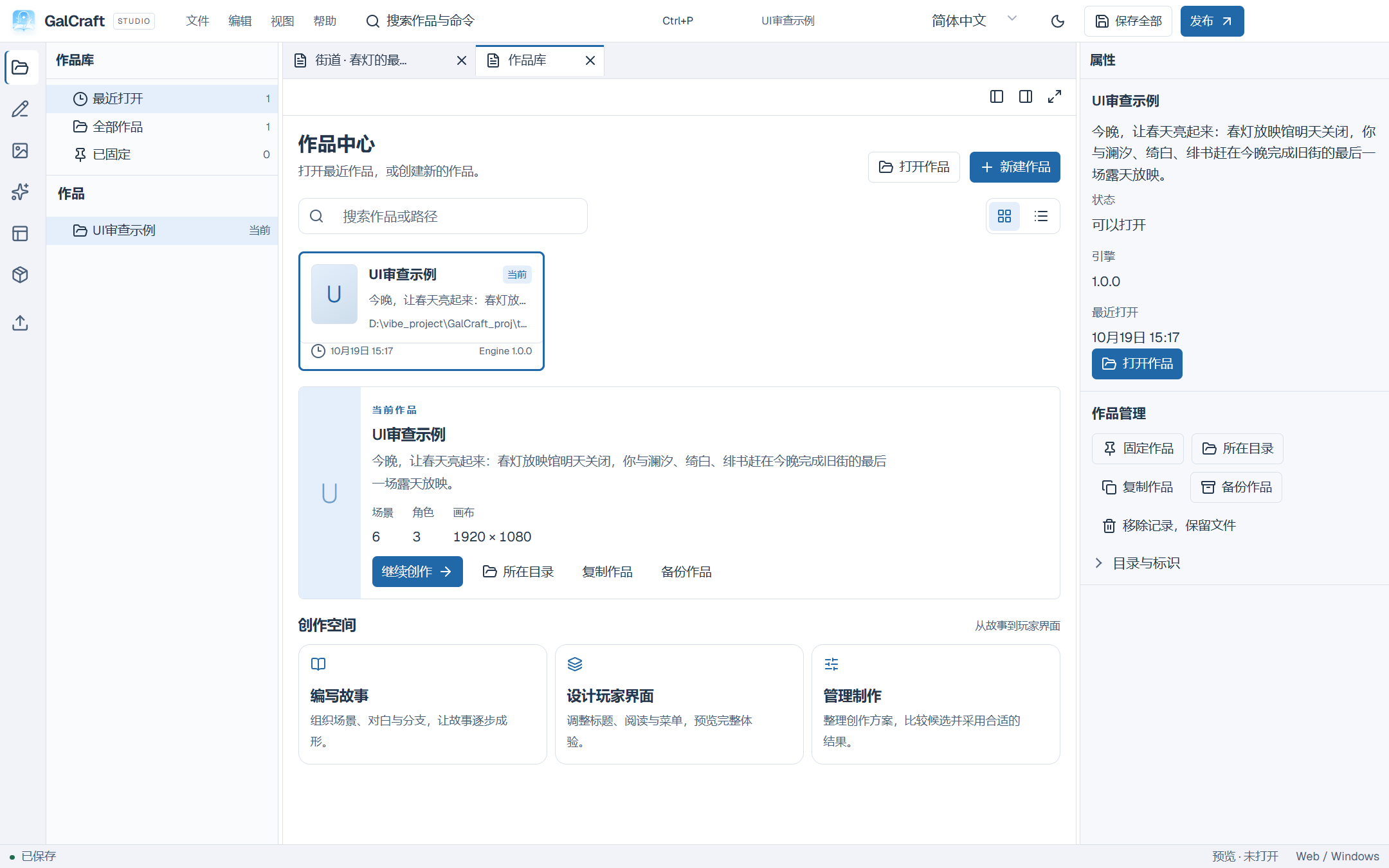
| 控件 | 操作和结果 |
|---|---|
| 最近打开 | 按最后打开时间查看本机打开过的作品 |
| 全部作品 | 按名称查看已登记作品;这里不扫描整个硬盘 |
| 已固定 | 只显示你固定过的作品 |
| 搜索作品或路径 | 输入名称或目录的一部分;清空恢复列表 |
| 卡片/列表图标 | 改变展示密度,作品内容不变 |
| 作品名称区域 | 单击查看属性,双击打开;“当前”标识指出当前会话 |
| 图钉 | 固定或取消固定;在“已固定”中快速返回 |
| 文件夹图标 | 在资源管理器中打开所在目录 |
| 复制图标 | 打开该作品,再建立副本;有未保存修改时先处理保存 |
| 备份图标 | 打开该作品,再保存完整备份 |
| 垃圾桶图标 | 从本机列表移除记录,原目录和作品文件保留;以后可再次打开加入列表 |
把鼠标停在图标上可读操作名称。目录移动后,条目显示“目录已移动或无法访问”,点击“重新定位”选择移动后的原作品目录。不要选择另一个作品顶替它;如果要打开另一个作品,使用顶部“打开作品文件夹”。
列表为空时,先“新建作品”或“打开作品文件夹”。搜索结果为空时,先清除关键词并切回“全部作品”。读取失败时使用“重新读取”,再检查移动盘和文件访问权限。
作品库使用 Studio 顶部文档标签;中央通过“返回作品库”和新建草稿入口往返,保留未完成输入。准备模板和本机引擎时显示准备状态;读取失败后可重新读取,再继续原草稿。
2. 新建与打开
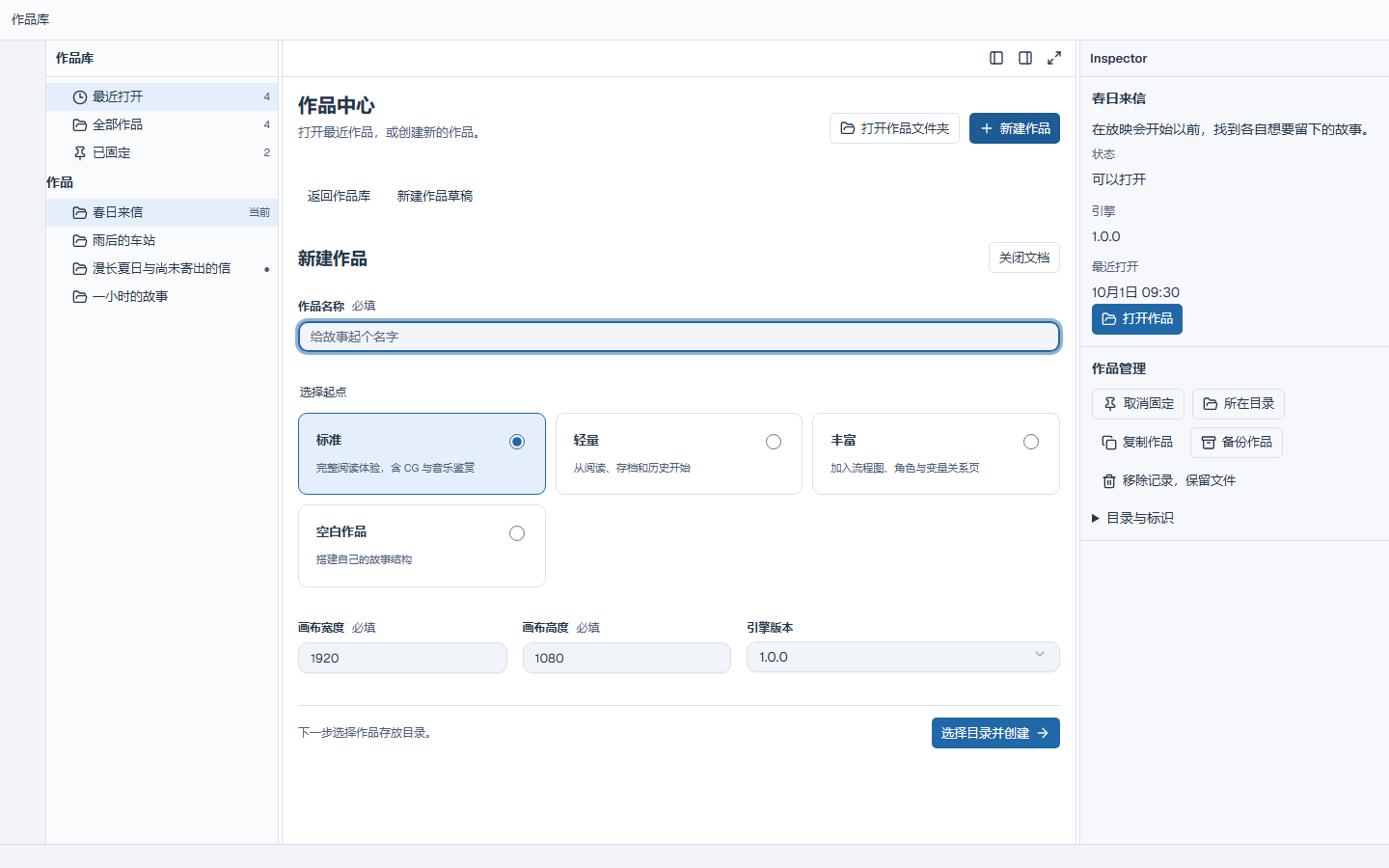
“新建作品”打开中央表单文档。切回作品库再回来保留输入;关闭有修改的表单时默认继续编辑,明确放弃才清除本次输入。填写名称,选择模板,检查画布与已安装引擎版本,再点“选择目录并创建”。目录选择器选择的是父目录;Studio 会在其中创建以作品名命名的子目录。取消目录选择不会创建作品。
| 字段 | 示例与选择依据 |
|---|---|
| 作品名称 | “我的春灯故事”;名称用于文件夹,避免 \ / : * ? " < > | |
| 空白作品 | 从少量内容开始编写自己的故事 |
| 轻量/标准/丰富 | 选择玩家界面功能组合;丰富模板包含更多鉴赏与流程页面 |
| 画布尺寸 | 第一次保留默认值;后续素材和坐标按此逻辑画布计算 |
| 引擎版本 | 选择本机已安装版本;列表无法读取时修复引擎安装后再创建 |
完整教学样例单独提供 .galproject。在“从备份恢复”中选择文件和目标目录,再选择“创建独立副本”;核对依赖清单后确认恢复。新建模板中保留基础创作模板。
作品中心和“文件”菜单均提供“打开作品文件夹”:选择包含 project.json 的目录,在原目录编辑原作品并加入最近作品。资源管理器的文件夹图标只查看位置。文件类型与打开方式见下表。
| 文件类型 | 用途与打开方式 |
|---|---|
| 含 project.json 的作品目录 | 在 Studio 打开作品文件夹并编辑 |
| .galproject | 在作品中心从备份恢复 |
| 剧情脚本 | 在作品的源码视图中编辑或导入 |
| 素材文件与目录 | 在素材库导入后绑定 |
| Web 发行目录 | 使用 HTTP(S) 或 preview.mjs 运行 |
| 玩家资料 ZIP | 在 Player 设置 → 数据中导入进度与偏好 |
3. 在多个作品之间切换
作品中心保留本机列表,但编辑器同一时刻编辑一个作品。打开第二个作品前,先确定当前工作如何处理。
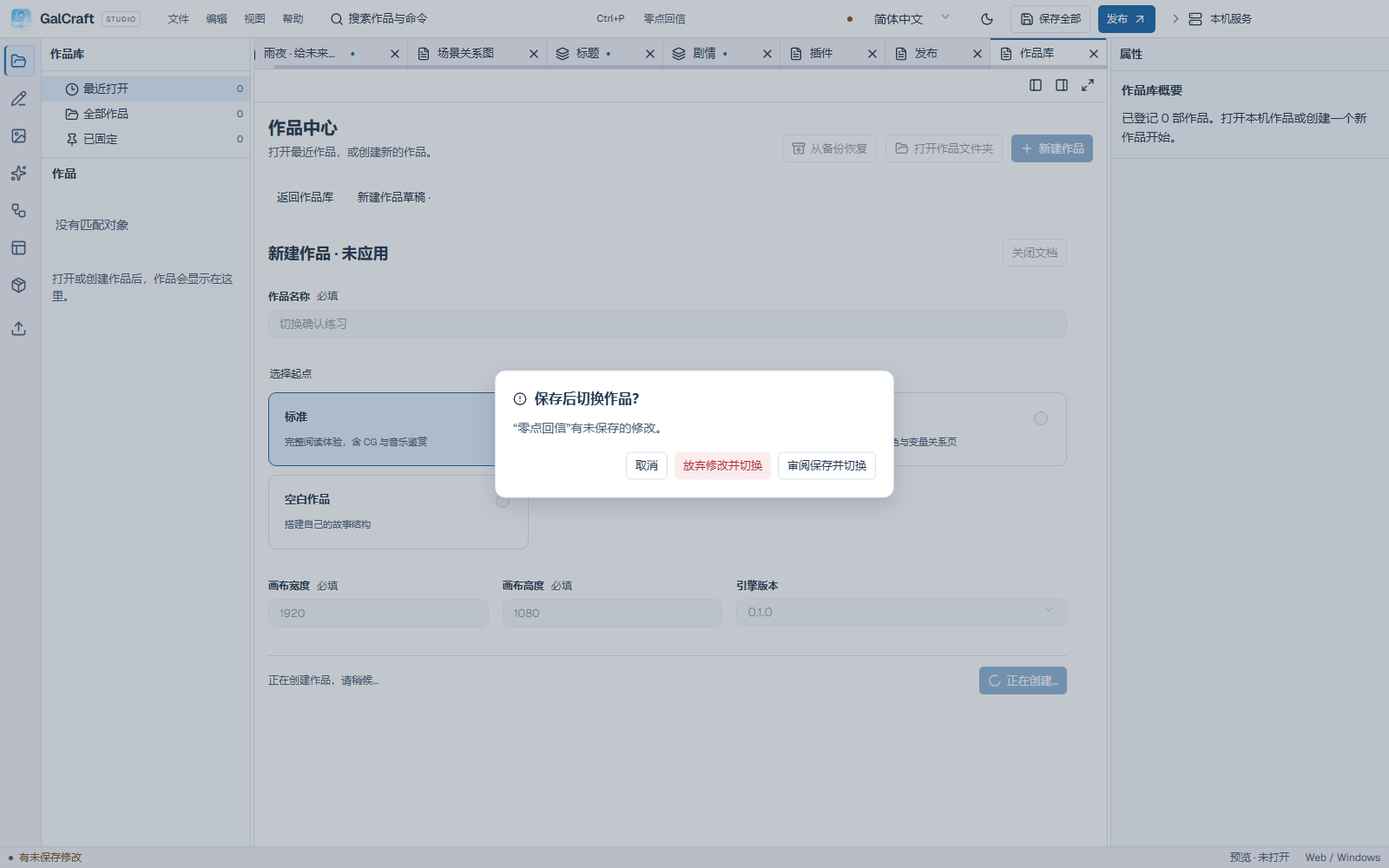
| 选项 | 结果 |
|---|---|
| 审阅保存并切换 | 保存当前作品,再打开目标作品 |
| 放弃并切换 | 放弃当前未保存修改,再打开目标作品 |
| 取消 | 留在当前作品,保留修改 |
目标目录无效时,Studio 保留当前作品和未保存内容,并显示错误。不要为了解除提示而删除当前作品的文件。
4. 保存与应用的区别
表单和审阅文档的“应用”先更新作品工作区,方便预览和撤销;“保存全部”才将作品修改写入磁盘。比如应用角色修改、页面拖动、采用 AI 剧本后,都应再次保存。
| 内容 | 保存位置和范围 |
|---|---|
| 剧情、角色、大纲、页面、素材索引、插件依赖 | 当前作品;使用保存当前文档或保存全部 |
| 服务连接与密钥 | 个人工作台配置;服务弹窗中的保存立即生效 |
| 制作草稿、任务和候选 | 个人制作记录;保存作品不会代替提交任务或采用候选 |
| 字号、主题、语言、侧栏尺寸、最近作品与固定记录 | 本机工作台;不作为剧情发行给玩家 |
| 玩家存档、阅读偏好、已解锁内容 | Player 的玩家资料;和 Studio 创作数据不同 |
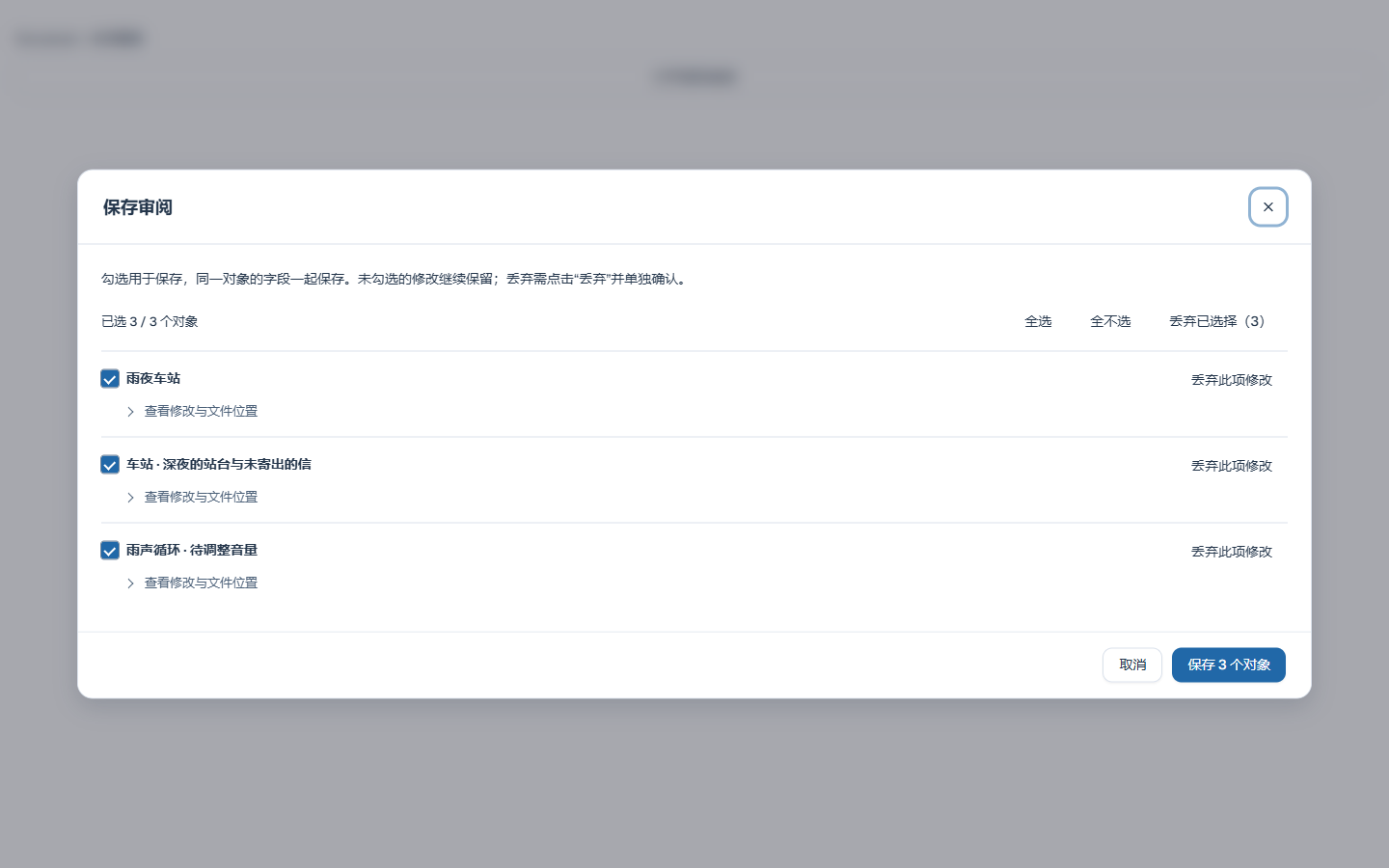
“文件 → 保存当前文档”或 Ctrl + S 以当前文档为初选;Ctrl + Shift + S 以全部修改为初选。保存审阅按场景、角色、作品设置等对象列出修改,素材索引中每项素材单独一行。同一对象的字段一起保存,展开“查看修改与文件位置”核对只读差异;勾选要保存的对象,再点击“保存 N 个对象”。
选择会带入引用完整性或同一次关联编辑需要的对象,并显示联动原因。取消必要依赖会一并取消需要它的选择;全不选时不能保存。未选修改继续保留在工作区并显示未保存,后续可继续保存或恢复草稿。长列表可“固定到工作区”继续审阅。
勾选只决定保存范围。未勾选的修改继续保留在工作区;丢弃需要点击“丢弃此项修改”或“丢弃已选择”,再单独确认。丢弃生效后,“保存 N 个对象”只保存剩余勾选的修改;“关闭审阅”保留本次处理结果。全部处理完成后,审阅只提供关闭和撤销丢弃。
每行的“丢弃此项修改”先显示实际影响,确认后立即恢复这些对象的最近保存内容。“撤销丢弃”可恢复本次工作;关闭或取消保存审阅会保留已经执行的丢弃结果。保存计划过期时点击“刷新修改范围”,核对新计划后重试。保存失败时按具体对象和路径修正,工作内容继续保留。
部分保存后,如果仍有未保存修改,切换作品、关闭作品或退出会继续要求处理剩余内容。继续保存、明确丢弃或取消后再离开。
文件冲突与重试
磁盘文件被其他编辑器修改后,保存会打开“处理文件冲突”。展开文件可对比上次保存、工作内容与当前磁盘。选择“保留工作内容”后继续保存;“使用磁盘版本”替换冲突文件的工作内容,其他未保存修改继续保留;“另存副本”把工作内容写入尚不存在的新目录。另存副本后,原作品的工作内容仍可能未保存,可在作品中心打开副本继续创作。磁盘再次变化时,Studio 更新对比并要求重新确认。取消会保留工作内容。
文件被占用或只读导致保存失败时,Studio 保留工作内容和审阅窗口。解除文件占用或恢复写入权限后,使用同一确认按钮重试。
恢复未保存的草稿
异常退出后重新打开作品,Studio 提供“恢复未保存内容”。恢复草稿后,先检查内容,再保存全部;也可明确放弃草稿,继续使用已保存内容。取消会保留草稿,通过编辑区的“处理恢复草稿”继续处理。草稿基线与磁盘冲突时,先选择保留工作内容、使用磁盘版本或另存副本,再继续。
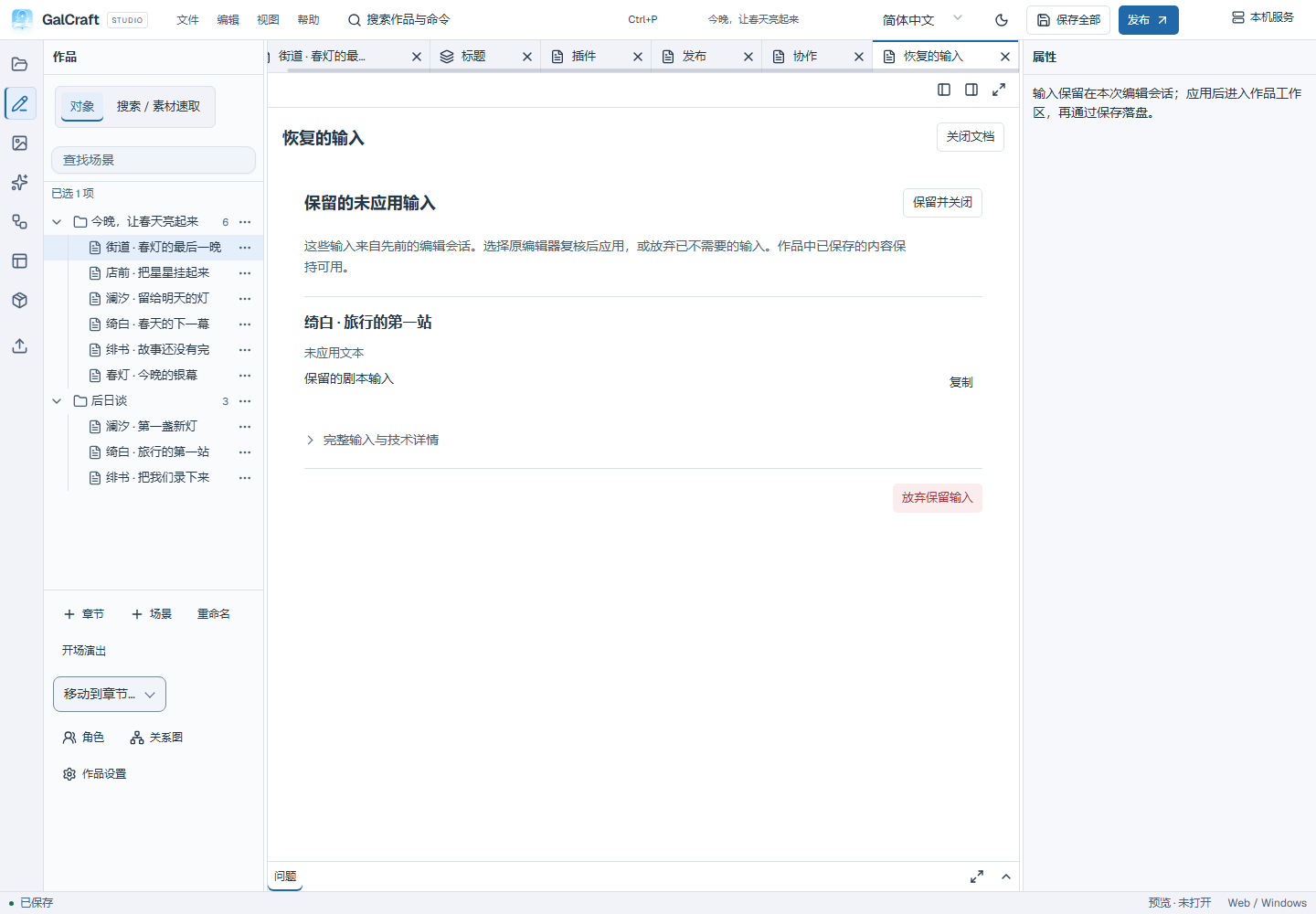
“恢复的输入”单独保留尚未应用到作品的字段,按原编辑对象显示内容。可以返回原编辑器复核,或“保留并关闭”;以后从命令面板搜索“查看保留输入”再次打开。明确放弃时,Studio 只移除这里的保留输入。完整输入与 JSON 位于折叠的技术详情中。正常保存或无关素材版本变化不会反复打开该文档。
5. 撤销、复制与备份
Ctrl + Z 撤销,Ctrl + Y 或 Ctrl + Shift + Z 重做。文本框有焦点时,快捷键先操作该输入控件;移出输入区后再撤销作品编辑。弹窗中的“取消”只取消当前弹窗尚未应用的修改,已经应用的修改用撤销恢复。
准备大改时,先保存全部,再在作品中心使用“复制作品”或备份图标。复制会在原作品旁建立可继续编辑的新作品副本,并打开副本;备份通过保存对话框输出 .galproject 文件,用于保留当前完整内容。完成后查看成功提示中的路径,确认副本目录或备份文件确实存在。
在作品中心选择“从备份恢复作品”,按以下顺序操作:
- 选择
.galproject备份包、目标父目录和新作品文件夹名称。恢复使用新文件夹,已有目录保留。 - 明确选择“保留原作品身份”或“创建独立副本”。保留身份让恢复作品继续关联原作品的玩家资料;独立副本建立新的作品身份,玩家资料与原作品分开。备份包恢复作品内容,玩家存档另行管理。
- 点击“准备恢复并检查依赖”,核对目标、身份策略和精确依赖报告。缺少依赖时按报告导入本地精确包目录,再重新检查;服务连接仍属于个人配置,恢复后按需配置。
- 检查通过后选择“确认恢复并打开”。Studio恢复并打开可编辑作品;若打开未完成,使用“打开恢复作品”继续。
准备和取消保留原作品;恢复失败保留报告和具体问题。试玩与发布仍需对恢复作品执行各自检查。已有可编辑目录继续使用“打开作品文件夹”;发布页“恢复切换前副本”针对引擎升级历史,见插件与发布。
6. 关闭作品与退出
“文件 → 关闭作品”关闭当前作品并返回作品中心;窗口 X 退出 Studio;打开另一个作品使用切换语义。存在未保存修改时按当前动作显示保存审阅,取消保留窗口、输入与焦点,保存失败时保留当前工作并重试。
7. 文件操作常见问题
| 现象 | 处理 |
|---|---|
| 新文件夹名称冲突 | 换名称或换父目录,再创建;不要覆盖另一个作品 |
| 列表移除后不见了 | 文件仍在原目录,用“打开作品文件夹”重新登记 |
| 目录已移动 | 用“重新定位”选择同一作品的新目录 |
| 返回作品页是否丢修改 | 返回页面保留会话;切换作品或退出才需要处理未保存内容 |
| 副本或备份按钮先要求保存 | 输出需要完整已保存内容;保存成功后继续 |
| 发布内容仍是旧文本 | 先保存全部,再重新检查已保存版本与构建 |
8. 关闭当前对象与放弃范围
关闭有修改的文档时,选择“保留修改并关闭”可以稍后返回继续;选择“放弃修改并关闭”会先显示当前对象及必须同行处理的关联修改。作者核对放弃前/后,再确认。Studio 在工作区应用一次可撤销操作,磁盘文件继续保留最近保存内容。
作品设置与启动/主页共用 Project 文档,各入口按自己的字段处理历史和放弃范围。放弃开屏设置会保留独立的作品设置修改。跨文档同组修改和依赖引用会扩大实际范围,审阅清单列出这些关联对象。计划过期或应用失败时,Studio 保留当前工作内容,作者重新审阅后再操作。
完整保存审阅区可以纵向滚动到所有文档和结构化详情;标题、取消与保存按钮保持可达。展开长源码差异或结构值后,可以复制完整内容。
发布文档的关闭审阅按发行配置及作品名称、图标等关联字段列出范围。正文、开屏和其他文档的独立修改保留在各自工作区中。