

第一个视觉小说作品
恢复独立的春灯教学副本,或从标准模板新建视觉小说。跟做两选项、两条路线的分支练习,保存作品并分别试玩两个结尾。
用标准模板从零制作一段可玩的视觉小说:玩家在旧街岔路口选择去河边或书店,两条路线各有一句旁白和自己的结尾。你会练习新建场景、可视化分支、保存和试玩,无需外部素材、AI 账号或生成服务。
你也可以先从示例页面试玩《今晚,让春天亮起来》,再按本章后半部分恢复可编辑教学副本,练习修改完整作品。
准备 Studio
按安装与启动安装 Studio 0.1.1 Windows x64。本练习使用引擎 0.1.1 和“标准”模板,保留默认 1920 × 1080 画布。准备一个用于保存练习作品的父目录,例如 D:\GalCraftProjects。
从标准模板制作两条路线
1. 新建作品与三个场景
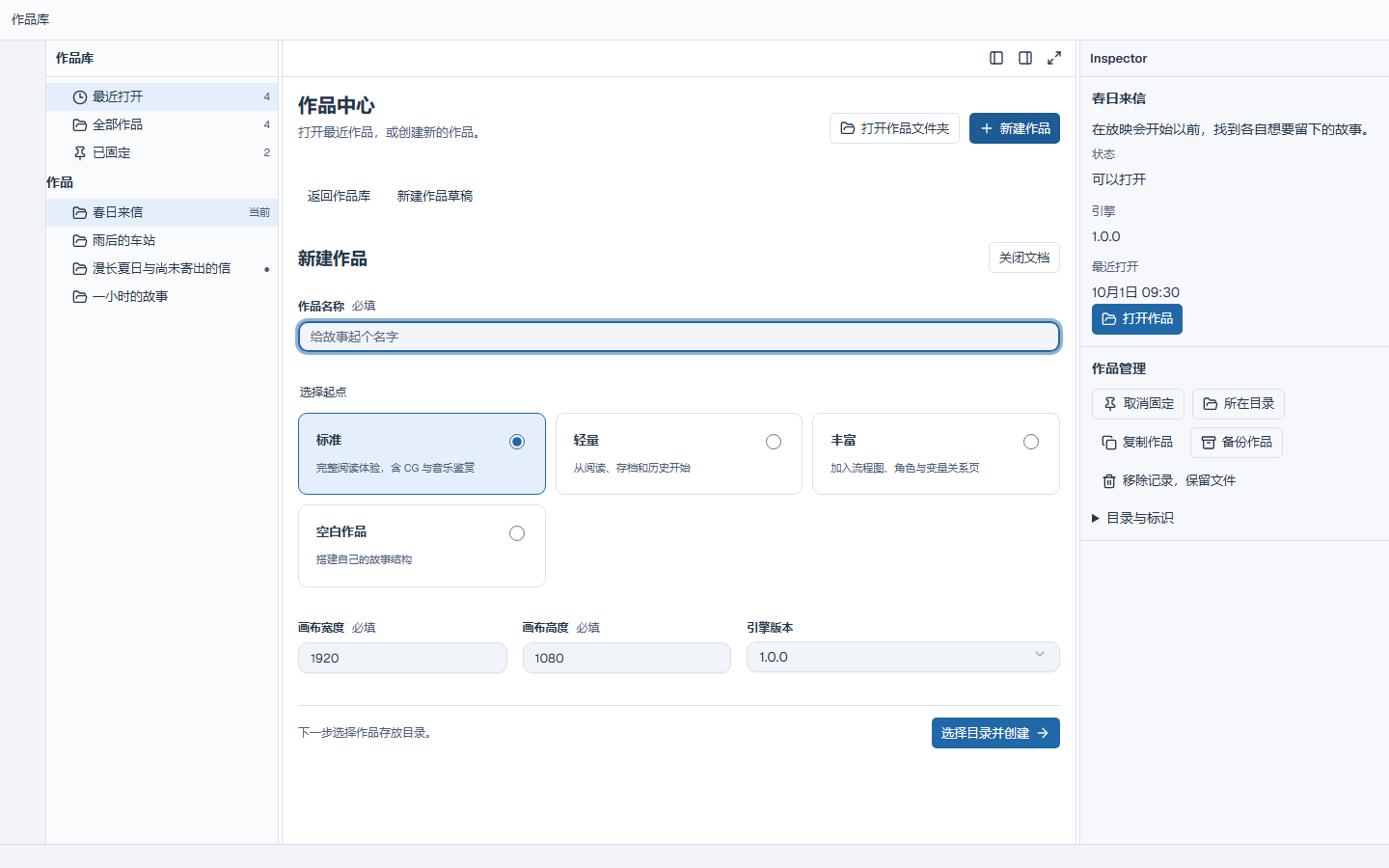
- 在作品中心选择“新建作品”,填写作品名称“岔路口练习”。
- 选择“标准”模板,核对画布和引擎,点击“选择目录并创建”,选择刚才准备的父目录。Studio 会在其中创建“岔路口练习”子目录。
- 进入“创作”,点击左栏底部的“场景”按钮,在“场景名称”中填写“旧街岔路口”,点击“创建”。
- 用同一入口再创建“河边”和“书店”。模板自带的空场景保留即可。
2. 设置故事起点
打开“作品设置”,点击“结构与变量”。在“场景”选择器中选择“旧街岔路口”,保持“作品起点标签”为“场景开头”,点击“设为作品起点”。场景在目录中的排序用于整理作品;作品起点决定新游戏从哪里开始。
3. 给每个场景写一句旁白
依次打开三个新场景。每次点击底部“插入对白”,在“新增对白 · 尚未插入”中保持“说话者”为“旁白”,填写下表“对白正文”,再点击编辑区中的“插入对白”提交。插入后,场景中应出现对应的旁白卡片。
| 场景 | 正文 |
|---|---|
| 旧街岔路口 | 你站在旧街的岔路口。今晚,想去哪里? |
| 河边 | 河面映着灯光,你决定留下来听一会儿风。 |
| 书店 | 你推开书店的门,一段新故事正等着你。 |
4. 添加两个选择
- 打开“旧街岔路口”,点击“在末尾添加指令”,在指令菜单中选择“选择”。
- 在右侧“添加指令”的“选项”中,点击两次“添加一项”。
- 按下表填写每项“正文”,在该项“目标 → 场景”中选择实际场景。通过场景选择器选择名称,不需要填写场景标识。
- 目标标签、显示条件、启用条件等可选项保留默认值,点击“应用”。场景末尾应出现一条含两个选项的“选择”指令。
| 选项正文 | 目标场景 |
|---|---|
| 去河边 | 河边 |
| 去书店 | 书店 |
5. 给两条路线添加结尾
分别打开“河边”和“书店”。在旁白之后点击“在末尾添加指令”,选择“结束剧情”。保持“结束后前往”为“返回标题”,时长保留默认 300 毫秒,点击“应用”。本练习不填写结局标识。
每个路线场景现在应有两条指令:旁白 → 结束剧情。到达结尾后,Player 返回标题页,不会顺着场景目录继续播放另一条路线。
6. 保存到磁盘
执行“保存全部”(Ctrl + Shift + S),打开“保存审阅”。核对默认选中的作品与三个新场景,共 4 个对象,再点击“保存 4 个对象”完成保存。“应用”更新可预览的工作内容;完成保存审阅才写入磁盘。
7. 分别试玩两条路线
打开场景,在上方“选择试玩起点”下拉菜单中选择“从头试玩”。这会直接启动试玩,先显示“旧街岔路口”的旁白。正文尚未打完时,第一次点击补齐文字,下一次点击继续。
- 推进开场旁白,确认同时出现“去河边”和“去书店”。
- 选择“去河边”,读到河边旁白,再继续,应返回标题页。
- 在标题页点击“开始游戏”,再次推进开场,选择“去书店”。读到书店旁白后继续,也应返回标题页。
| 选择 | 应读到的路线正文 | 继续后的结果 |
|---|---|---|
| 去河边 | 河面映着灯光,你决定留下来听一会儿风。 | 返回标题页 |
| 去书店 | 你推开书店的门,一段新故事正等着你。 | 返回标题页 |
点击“返回编辑位置”回到工作台。再通过“文件 → 关闭作品”关闭作品,用“打开作品文件夹”重新打开 Studio 创建的“岔路口练习”子目录,检查三场景的旁白、结尾和两个选项目标仍然保留。
如果选项没有出现,检查作品起点是否为“旧街岔路口”,以及该场景末尾是否已有“选择”指令。若去向不符,返回该指令检查两项的目标场景,应用并保存后重新从头试玩。
完成后,按剧情与演出继续添加背景、角色或声音;准备交给玩家时,再按Web 发行构建独立发行物。
恢复教学副本
作者从示例页面前往 GitHub Release,下载 galcraft-tutorial-0.1.1.galproject 和中英说明 readme.txt。教学包适用 Studio 0.1.1 Windows x64,大小 213,090,473 字节(203.22 MiB)。剧情为中文,角色使用日语配音,Player 菜单可切换语言。
- 准备已取得的 galcraft-tutorial-0.1.1.galproject 教学备份。
- 在 Studio 作品中心选择“从备份恢复”,选择该文件。
- 选择新的目标父目录与作品文件夹名,再选择“创建独立副本”。
- 点击“准备恢复并检查依赖”,核对引擎 0.1.1,以及丰富模板、编曲与 Motion Canvas 插件的精确 0.1.0 版本;缺项按清单安装后重试。
- 确认恢复并打开作品。副本使用新的作品身份,原备份仍可再次恢复。
修改教学副本并看见结果
在“街道 · 春灯的最后一晚”选一条旁白,在属性中改正文。离开输入框后执行“保存全部”,在“保存审阅”中核对并确认保存所选对象,再从此句试玩;检查新文字出现在原剧情位置。
在发布页选择 Web 和专用空目录,检查保存版本并构建。在发行目录运行 node preview.mjs,打开终端显示的地址。浏览器应进入作品主页。