

插件
插件:GalCraft Studio 操作与参考。
Studio 内置基础创作能力,并提供13个版本为 0.1.0 的官方插件。作者可以先按下方清单选择能力,再配置服务或为作品启用插件。
当前能力与官方插件(0.1.0)
Studio 内置能力
| 能力 | 作者可以做什么 | 使用入口 |
|---|---|---|
| 作品编辑与管理 | 作者组织场景、分支、对白和角色,编排演出与 Player 页面,并统一撤销、保存和备份。 | 基本操作、剧情与演出、页面与素材 |
| MCP 协作 | 作者连接外部 AI 助手,让助手在允许的范围内读取和编辑当前作品,并审阅、撤销及保存修改。 | 协作;Agent 与 MCP |
| 制作任务与候选 | 作者管理制作草稿、连接、执行任务与候选,比较结果后采用到作品。生成服务插件提供具体生成能力。 | 制作工作台 |
| 素材管理与处理 | 作者导入素材、管理版本与引用,并为图片准备和审阅本机去背候选。 | 素材;素材与页面 |
| 发行管理 | 作者核对已保存快照与精确依赖,配置作品品牌和输出,构建独立 Web 或 Windows 作品。Android 与 iOS 使用下表的目标插件。 | 发布;发布与 Player |
Studio 默认装配的官方插件
Studio 随应用提供以下6个包并按需装载。作者在制作页配置服务连接,在发布页选择目标构建器;具体模型和可选操作由实际连接提供。
| 插件 | 作者可以做什么 | 使用入口 | 使用准备 |
|---|---|---|---|
| 常用生成服务 | 作者连接文字、图像、语音或音乐服务,提交制作任务并收集候选。 | 制作:配置服务连接,再选择制作操作 | 服务地址、实际模型及所需凭据 |
| ComfyUI 执行能力 | 作者执行 ComfyUI API 工作流,配置输入与输出映射,并取回生成候选。 | 制作:ComfyUI 连接与执行图 | 运行中的 ComfyUI、匹配的节点、模型和 API 工作流 |
| NovelAI 创作能力 | 作者编辑基础提示、角色提示与参考参数,生成图像候选;也可使用文字连接辅助编写提示词。 | 制作:NovelAI 连接与图像制作 | NovelAI 账户凭据;辅助编写提示词时准备兼容文字连接 |
| VoiceStudio | 作者发现引擎与声音,制作角色配音、声音设计样音、参考克隆和录音逐字稿。 | 制作:连接与工具中的 VoiceStudio,再选择配音、设计、克隆或转录 | 作者运行的 VoiceStudio 服务及对应模型;具体操作取决于所选引擎 |
| Android 发行目标 | 作者导出完整 Android 工程,或使用本机工具链构建 APK/AAB。 | 发布 → Android | APK/AAB 构建需要 JDK、Android SDK、Gradle 和所选签名配置;教程提供环境准备步骤 |
| iOS 发行目标 | 作者导出完整 Xcode 工程,并可在 macOS 工具链下生成 Xcode 归档。 | 发布 → iOS | 归档与分发需要 macOS、Xcode 及作者的 Apple 签名配置 |
在作品中启用的官方插件
Studio 同时提供以下7个包。作者在当前作品启用所需精确版本,再从相应入口使用;作品模板也可以带入所需插件依赖。
| 插件 | 作者可以做什么 | 启用后的入口 | 使用准备 |
|---|---|---|---|
| Motion Canvas 视频 | 作者编辑并保留 TS/TSX 动画源,使用作品素材在本机渲染标准 MP4 视频。 | 制作 → 新建制作 → Motion Canvas 视频 | Motion Canvas 工具链、Chromium 浏览器和媒体工具;制作指南提供准备命令 |
| GCA 动画制作 | 作者用文字描述新建 GCA 动画、局部修改轨道与关键帧,或重写已有动画,审阅后采用候选。 | 制作中的动画新建、修改与重写 | 兼容的文字服务连接;修改操作选择实际动画素材 |
| 可编辑编曲 | 作者编辑多轨乐谱、试听采样音色并在本机渲染音乐,也可通过文字连接辅助作曲。 | 制作中的可编辑编曲与音色库 | 乐谱引用的精确音色库;文字作曲需要兼容文字连接 |
| Breeze/Irodori 配音 | 作者通过 ComfyUI 制作 Breeze 中英配音和 Irodori 日语配音,并按模式使用声音设计、参考克隆或表演描述。 | 制作中的配音与角色音色预设 | ComfyUI 连接、对应节点和模型;克隆或参考模式需要实际参考录音及相应输入 |
| Live2D | 作者导入 Cubism 模型,配置动作和表情,并在舞台演出中使用模型。 | 素材与页面中的 Live2D 入口 | 模型及匹配的官方 Cubism 运行时;使用 MotionSync 时准备对应 Core |
| Steam | 作者在剧情中触发 Steam 成就解锁,并在 Studio 试玩中查看模拟结果。 | 剧情中的平台动作;Windows 发行 | 实际成就接入使用 Windows x64、作者的 AppID 和 Steam 环境 |
| AI 后日谈 · 作者配置 | 作者选择路线角色和结局,填写许可范围与素材白名单,并预览发送上下文。 | 扩展 → AI 后日谈;本页“开发目录”中的配置说明 | 角色个人路线与结局;当前交付范围为作者配置和上下文预览 |
源码提供的可选插件示例
维护者另提供好感度插件源码,作为可选 SDK 示例。作者可以配置角色关系数值,使用增减、设值、比较条件和关系页展示。作者按该目录的 README 单独构建、安装并在作品中启用;Studio 的13项随附清单继续以上述两组为准。
开发者可在开源仓插件索引查阅插件 ID 和源码目录。
1. 安装插件和启用插件是两步
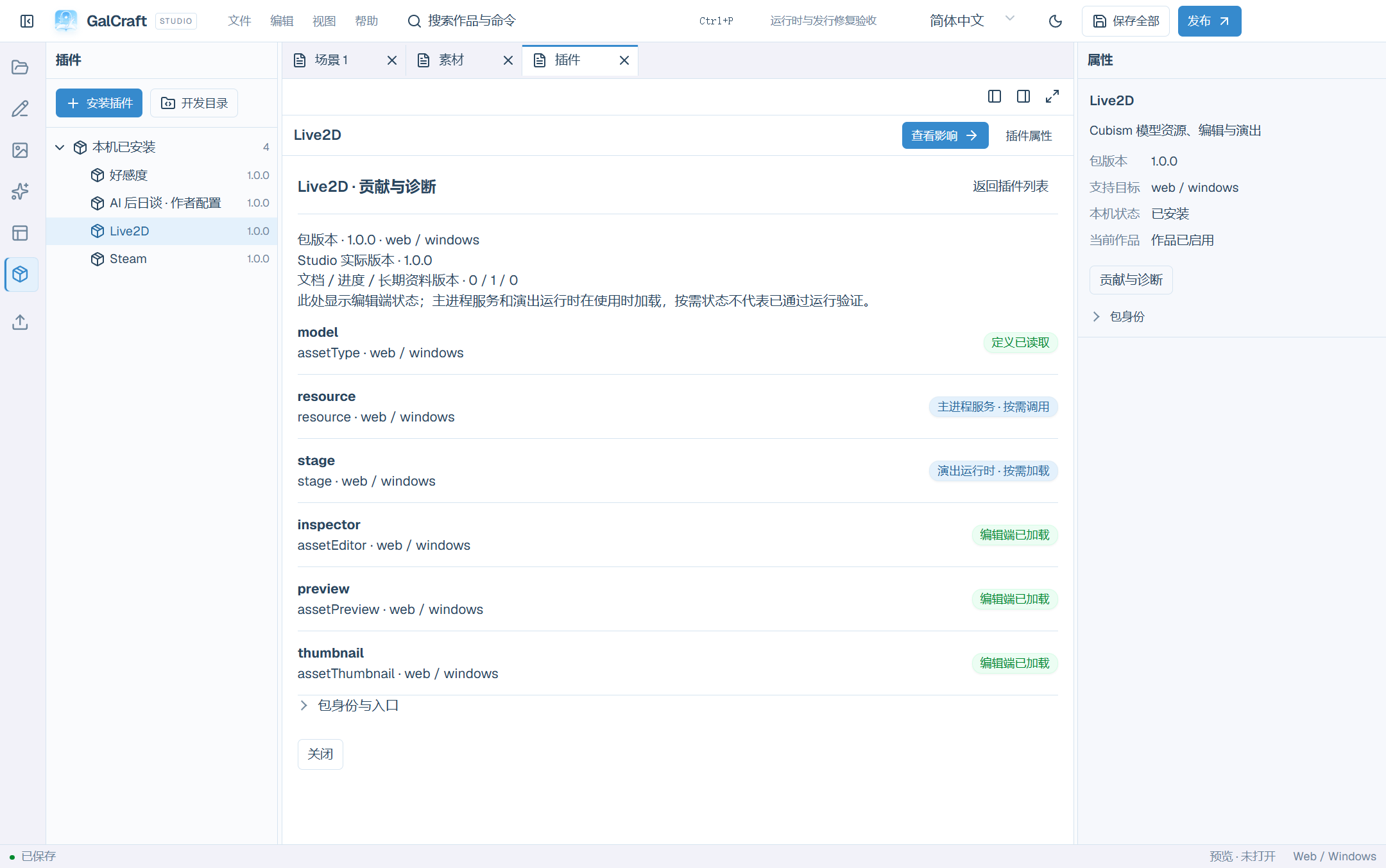
入口:左栏“插件”。Explorer 列出本机包和缺失依赖,单击包后 Inspector 显示版本、当前作品启用状态及操作;中央先显示用途、版本、作品状态和提供能力,再展示贡献诊断、包检查或变更影响。安装使包在本机可用;启用把精确版本写入当前作品依赖。
Explorer 的“Studio 默认装配”与“本机已安装”平级。常用生成服务、ComfyUI、NovelAI、VoiceStudio 以及 Android/iOS 发行目标归入“Studio 默认装配”,由 Studio 随应用提供并按需加载;列表、详情和属性显示默认装配身份。作者在制作页配置实际服务连接,在发布页选择目标构建器。插件详情保留贡献诊断,普通作品插件通过启用、停用和版本切换管理作品依赖。
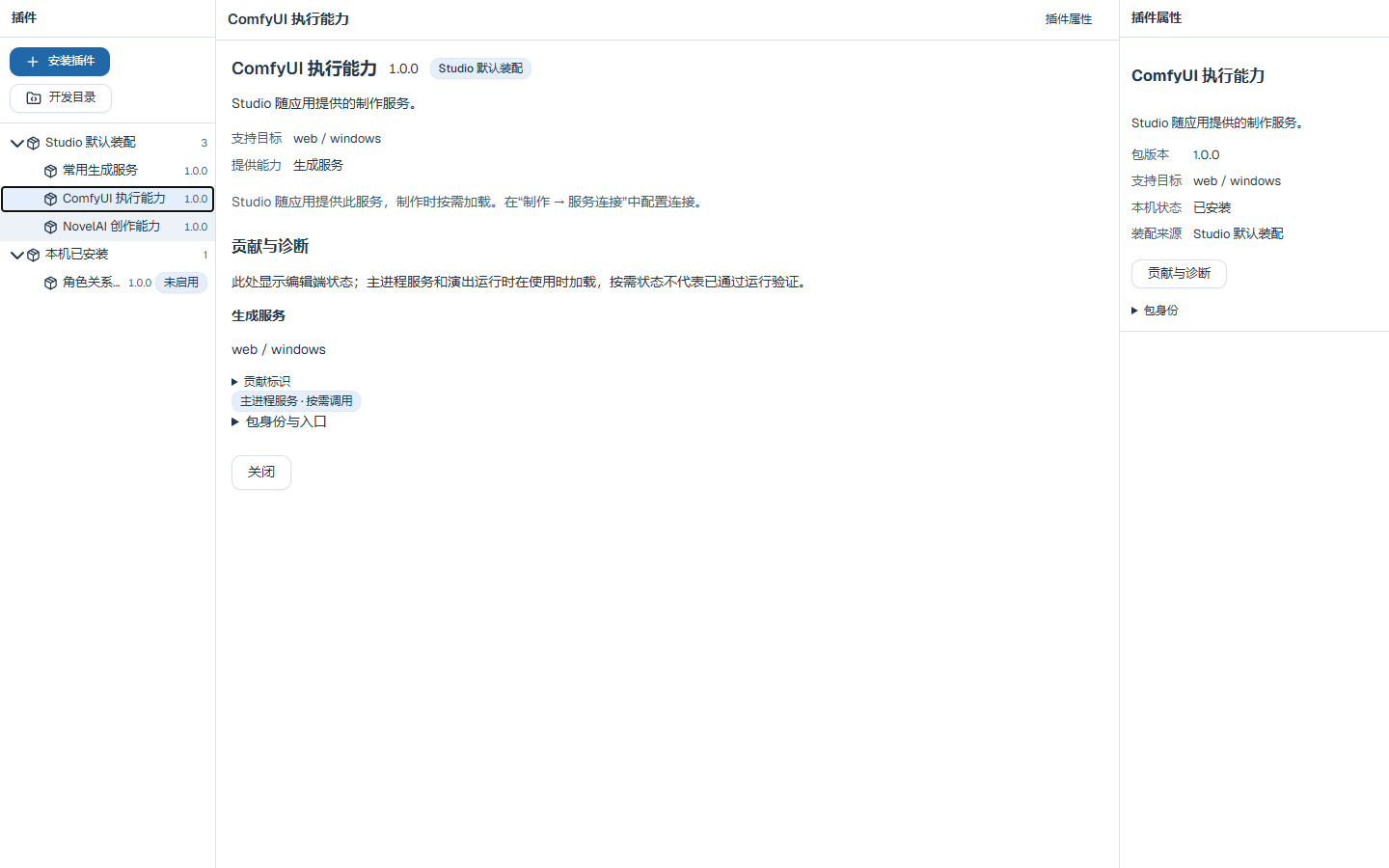
普通作品插件按以下步骤安装和启用:
插件名称和说明随 Studio 界面语言显示。随附插件提供中文、英文和日文;第三方插件使用包内翻译,缺少对应翻译时显示作者原文。切换语言保留当前选择及作品启用状态。
- 点“安装插件”,选择包文件或输入本机路径。
- 点“检查”,阅读名称、版本、包身份、支持目标、已安装版本与问题。ZIP 或
.galplugin应是有效插件包,不能只改一个普通压缩包的后缀。 - 点“确认安装”,检查列表出现该版本。
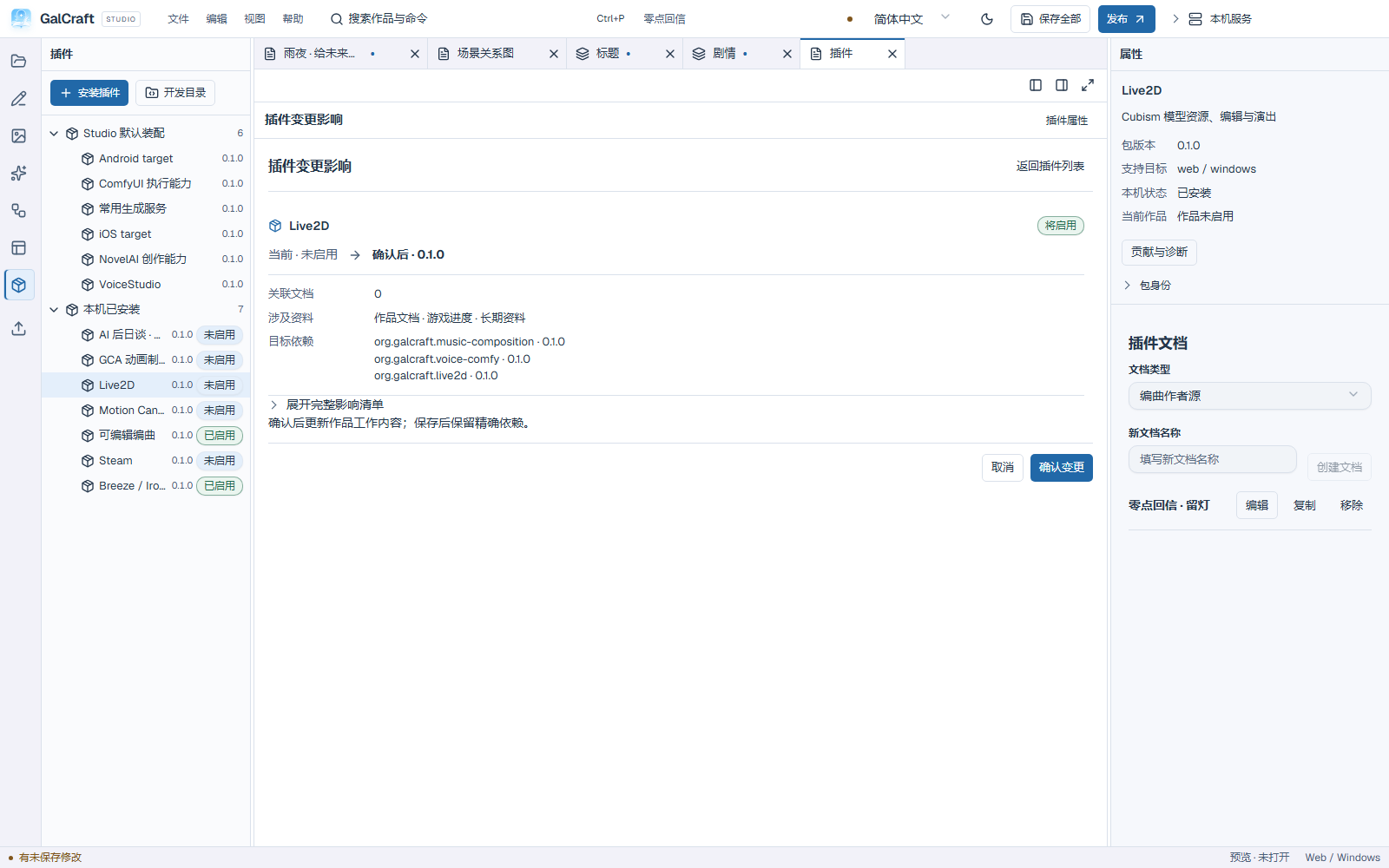
- 选择插件,按当前状态点击“启用到作品…”、“停用此版本…”或“切换到此版本…”,打开“插件变更影响”。
- 核对旧版本到新版本、关联文档、存档/长期资料和目标依赖,再“确认变更”。
- 回作品检查问题栏,保存全部以保留精确依赖。
包检查、开发目录、贡献诊断和变更影响在列表旁的持续文档中打开。“返回插件列表”不会确认后续变更,也不会撤销已完成的安装。停用仍被剧情使用的插件时,先看影响并处理相关指令。本机安装后,在当前作品启用所需精确版本。
当前随包引擎为 0.1.1,插件和 SDK 的精确版本保持 0.1.0。普通安装可以更新同 ID 同版本的插件产物,作品精确依赖保持;已加载的调用和视图保留原租约,后续装载使用更新后的包。仓库 versions/0.1.0 是开发备份,安装时选择当前 package/ 或新打出的 .galplugin。
检查、安装或应用变更失败时,错误留在当前文档,输入和影响清单保留。按错误修正后使用原来的操作重试。长清单在正文区域滚动,操作留在底部。
2. 开发目录
插件开发者可点“开发目录”,选择目录并检查。该入口加载可编辑开发目录,普通作者安装发行包即可。路径变化后重新检查,不要把未知目录的开发内容与正式安装包混在一起判断版本。
插件扩展页面与字段由该插件提供,具体使用以插件自己的帮助为准。官方 AI 后日谈已提供 Studio 作者配置:启用后从“扩展”分组进入,选择个人路线主角色,填写许可信息、开放结局和素材白名单,再“应用到作品”并保存全部。“预览发送上下文”只展示许可范围,结构详情可展开;失效结局或素材可逐项删除、替换。
2.1 插件文档与字段
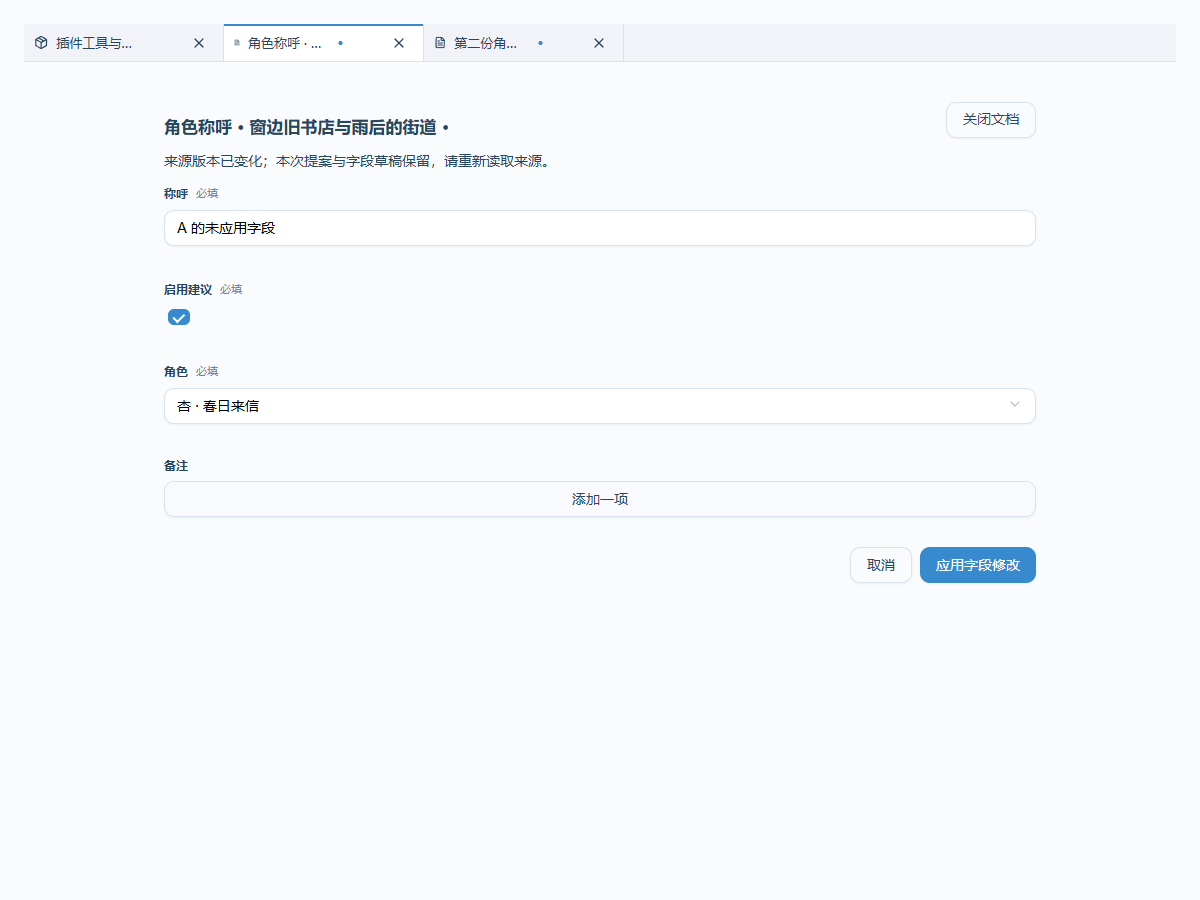
启用提供文档的插件后,插件页显示“插件文档”。选择文档类型,填写名称并“创建文档”;支持多个实例的类型可以创建、复制和移除多个文档。固定配置类型只保留一个实例。打开“编辑”进入持续中央文档,多个实例各自保留字段、选区和输入;点击“应用字段修改”更新作品工作内容,再使用统一保存入口写入磁盘。
字段表单显示必填项、范围、单位和引用名称。对象与数组可以逐项编辑,引用下拉列表按声明的对象和素材类型筛选。插件可以为自己的公开文档或指令字段提供专用编辑器。未应用的字段草稿关闭时,可以继续编辑或明确放弃;版本冲突时,错误和草稿保留。应用后的文档改动与工具提案共用作品撤销、恢复和保存。
2.2 选区工具与提案
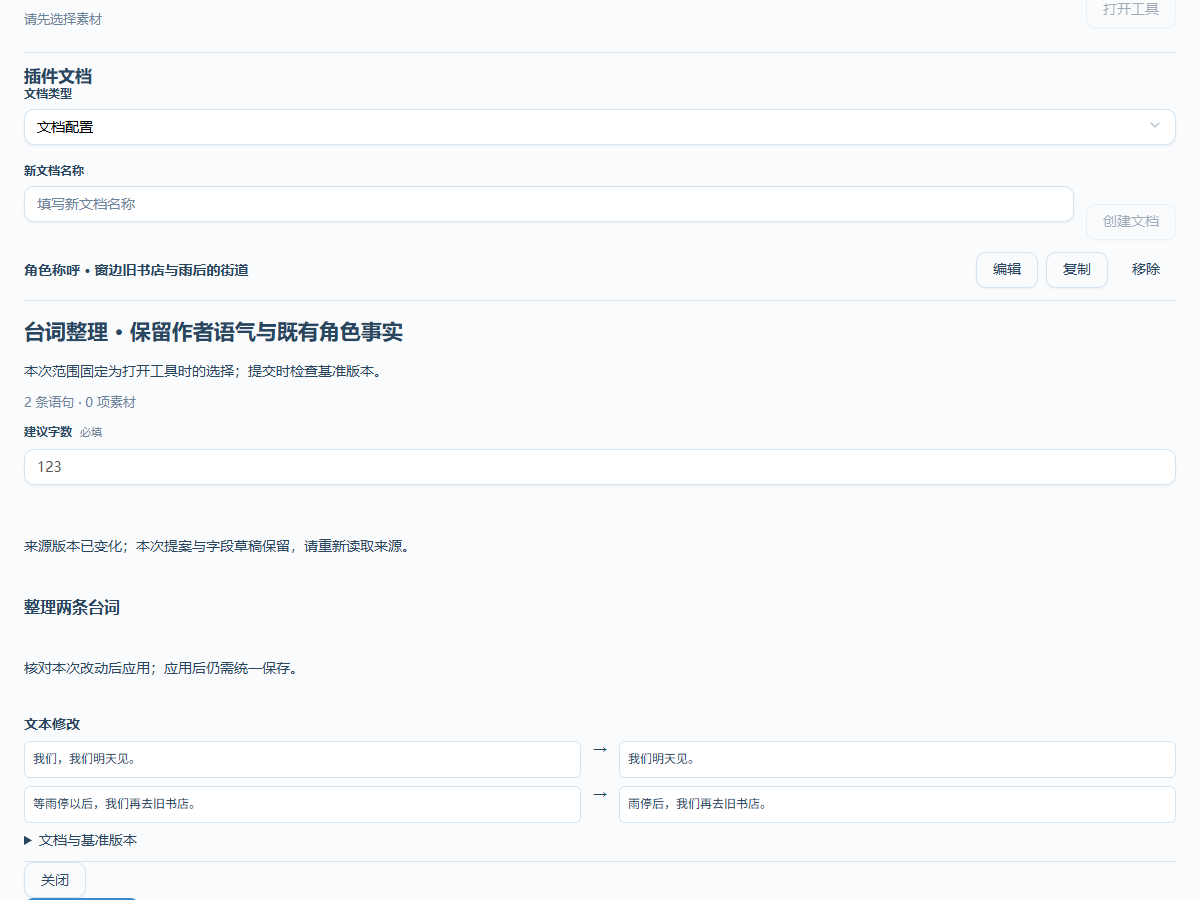
插件声明的工具可出现在插件页工具列表、创作等页面的扩展区域、命令面板或对象上下文入口。创作页“插件工具”和 Ctrl+Shift+P 打开插件命令面板;对语句卡片或素材右键打开相应上下文工具。不可用工具显示需要的页面或选择范围。
打开工具时,Studio 固定本次选择与文档基准版本。填写参数后“执行工具”。需要长时间编辑时,在执行前“固定到工作区”;切换其他文档保留参数和原作用范围,关闭时明确处理未应用输入。报告可定位到来源;修改提案显示修改前后,作者核对后“应用本次提案”;任务或候选结果通过“打开制作结果”进入制作页审阅。应用后仍需统一保存。打开工具后来源变化会阻止执行或提交,原提案继续可读,重新打开工具取得当前范围。
“取消执行”停止接收本次结果,已有结果仍可审阅。作品切换、插件停用、重载以及视图卸载会释放活动界面与监听。开发重载失败时,Studio 保留上一份有效实现,并持续显示失败原因。“贡献与诊断”显示包版本、Studio 实际版本、贡献入口和状态格式版本。“定义已读取”表示静态定义可用,“编辑端已加载”表示对应编辑入口已注册;主进程服务和演出运行时按需调用或加载。未启用的包显示“作品未启用此版本”;应由编辑端提供但缺少的入口显示“编辑端未加载”。
2.3 插件资源处理与制作服务
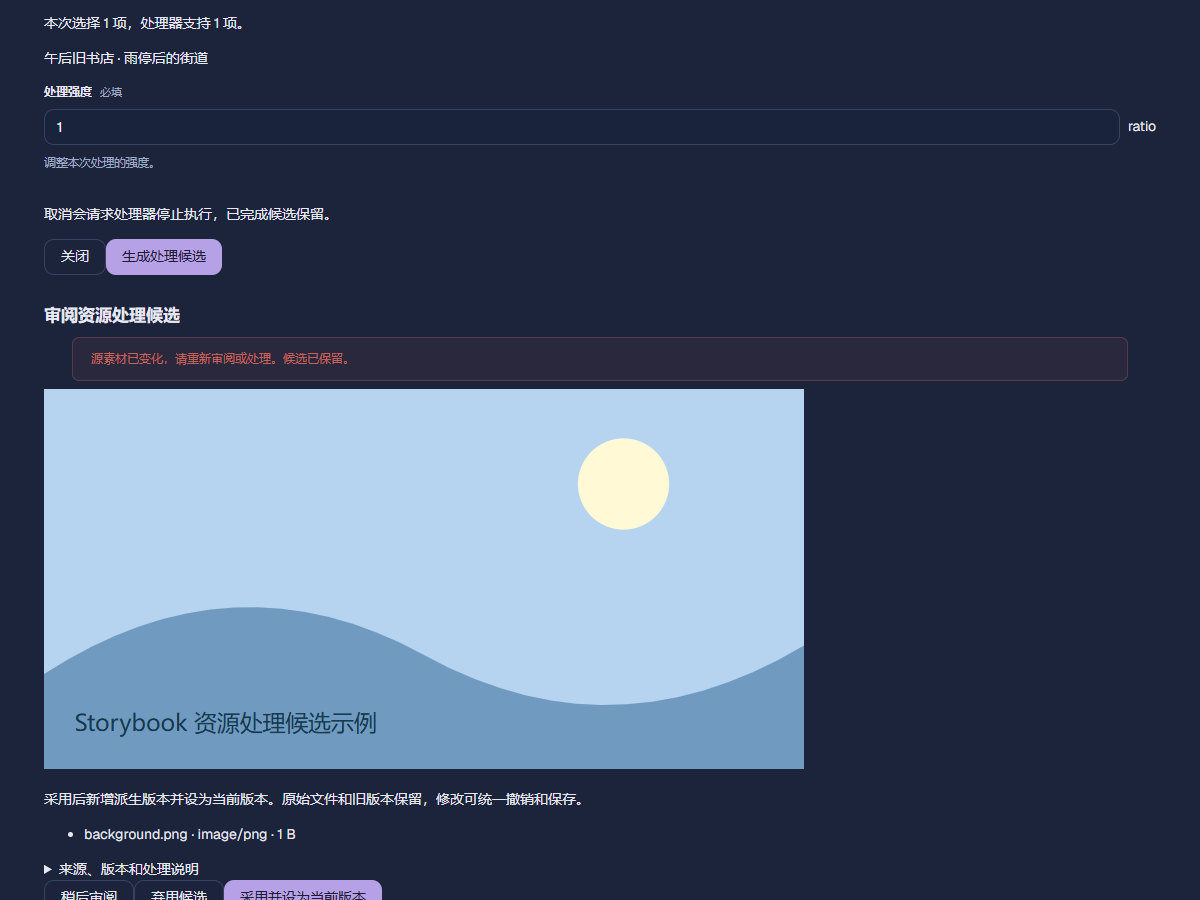
提供资源处理器的插件启用后,素材页显示“插件资源处理”。选择素材,点“处理所选素材”,选择处理器并填写公开参数,再生成处理候选。处理器说明支持的素材类型和取消能力。不支持的类型保留在选择中并显示原因。
资源处理参数位于 Inspector,开始时固定所选素材范围,混合类型中有不支持项会阻止整组执行并说明。“审阅候选”在中央持续文档展示处理结果和实际文件集合;切走暂停音视频,关闭释放预览。采用会新增派生版本并设为当前版本,原件和旧版本保留;改动可统一撤销和保存。可以稍后审阅或弃用候选。来源已变化时,候选和错误保留,重新处理当前来源后再采用。取消本地接收与中断处理器内部工作由其声明能力决定,已完成候选继续保留。
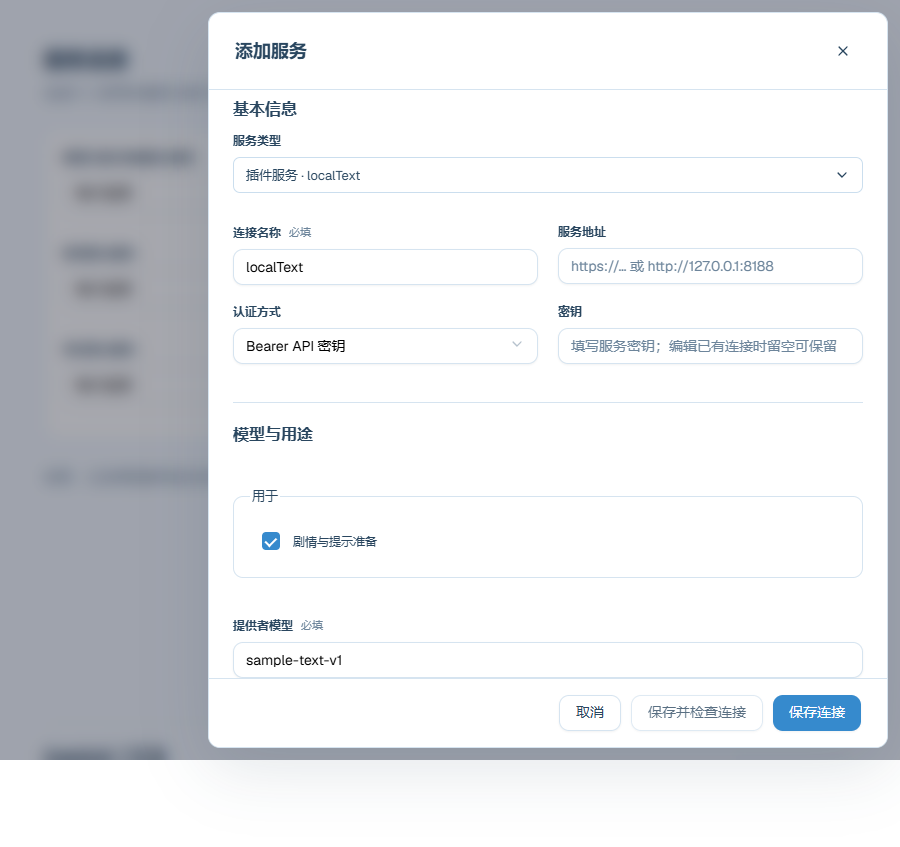
提供制作服务的插件启用后,在“制作 → 服务连接 → 添加服务”选择对应插件服务,填写提供者公开字段并保存个人连接。界面显示远端查询、产物重取、逐任务取消和续接能力。后续任务沿用制作页的范围确认与候选采用流程;历史任务保留创建时的提供者精确版本和配置,升级或修改连接不会改写在途请求。
2.4 插件页面组件
页面设计器的“插件组件”目录显示当前作品可用的组件。选择页面或容器后添加组件,选择实例并填写“插件公开属性”,点击“应用属性”后预览。组件配置进入作品页面文档,统一撤销和保存;提供者不可用时,Studio 保留已有配置并说明原因。
开发者见插件 SDK,发行与运行见发布与 Player。